ロケットパンチャー v1.0 使用説明書
こちらの説明書は ChatGPT によって生成されました。翻訳には誤りが含まれる可能性があります。誤りがある場合はご容赦ください。
インポート手順
インポート前の準備
このギミックは、以下の Unity プラグイン/シェーダーに依存しています。 インポートする前に、次のプラグインがインストールされていることを確認してください:
- Modular Avatar (1.11.0以上): https://modular-avatar.nadena.dev/
- lilToon (1.8.3以上): https://lilxyzw.github.io/lilToon/#/
アセットパッケージのインポート
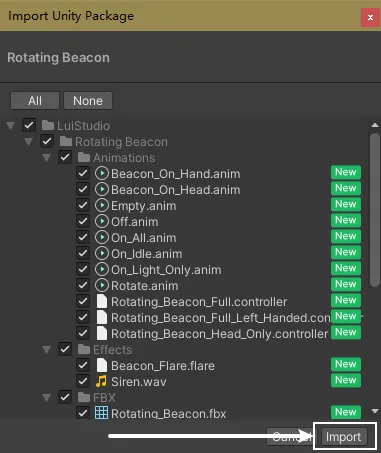
Rocket Puncher.unitypackage を Unity の Project ウィンドウにドラッグし、プロンプトが表示されたら Import をクリックして、アセットパッケージを Avatar プロジェクトにインポートします:
ロケットパンチャーをアバターに追加する
1. Prefab の追加
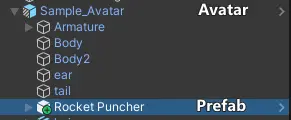
Assets/LuiStudio/Rocket Puncher/Rocket Puncher.prefab を Project ウィンドウから Hierarchy のアバターにドラッグ&ドロップします:
2. ロケットパンチャーの設定
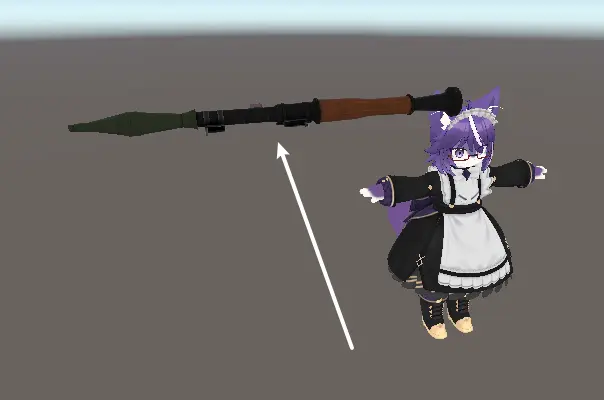
Prefab を追加すると、シーン内にアバターの右側 1m の高さにロケットパンチャーが出現します:
1. ロケットパンチャーの位置調整
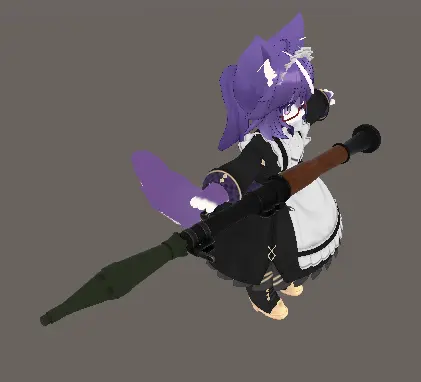
Hierarchy で Rocket Puncher/Model[1] を選択し、移動、回転、スケール ツール[2] を使ってロケットパンチャーの位置とサイズを調整します:
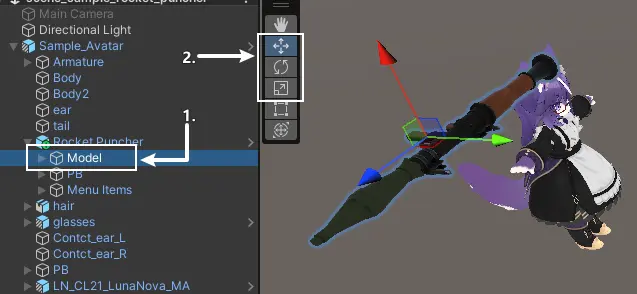
右手に配置してください:
2. さらなる設定
1. サブメニューのアクションメニュー内の位置を変更(オプション)
ロケットパンチャーのサブメニューはデフォルトでルートメニューに配置されていますが、多機能なアバターでは不便なことがあります。MA Menu Installer コンポーネントを使用して位置を変更できます:
- Hierarchy でロケットパンチャーを選択
- Inspector で
MA Menu InstallerコンポーネントのSelect Menuをクリック - 配置したいメニューを選択
2. VRChat のアバタープレビューでロケットパンチャーを非表示にする(オプション)
VRChat のアバタープレビューでは Unity 上のアバターの最終状態が表示されます。Unity 上でロケットパンチャーを無効にしないと、プレビューで表示されたままとなります。以下の手順で非表示にできます:
- Hierarchy で
Rocket Puncher/ModelとRocket Puncher/PBを選択 - Inspector の一番上のチェックボックスをオフにします(無効化)
使用方法
ロケットパンチャーのインポートが完了しました。次に VRChat での使用方法を説明します。
ロケットパンチャーの表示と非表示
アクションメニューを開き、Rocket Puncher サブメニューに移動します。メニュー内の Rocket Puncher スイッチで表示 / 非表示を切り替えられます。
パンチの発射
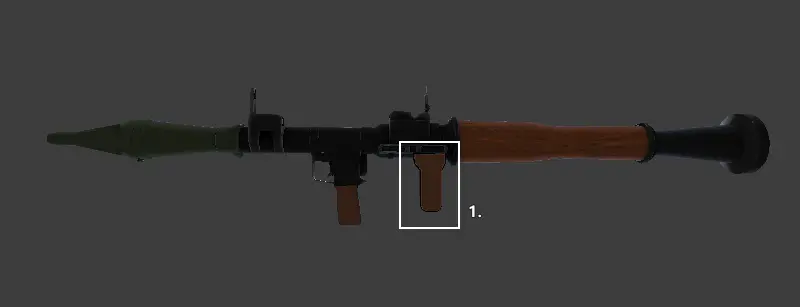
左手でロケットパンチャーの リアグリップ[1] を握ることで待機状態になります。この状態で 右手 のジェスチャーが握り拳になっているとパンチが発射され、そうでない場合は拳が戻ります。
ロケットパンチャーの待機モードの変更
Rocket Puncher サブメニューにはさらに 2 つのスイッチがあります。それぞれの機能は以下の通りです:
Standby when gripped- リアグリップを握ったときに前部のカバーを開けるかどうかStandby after punching- パンチが戻ったあとにカバーを開いたままにするかどうか