回転ビーコン v1.0 使用説明書
こちらの説明書は ChatGPT によって生成されました。翻訳には誤りが含まれる可能性があります。誤りがある場合はご容赦ください。
インポートガイド
インポート前の準備
この拡張機能は以下の Unity プラグイン / シェーダーに依存しています。インポート前に以下がインストールされていることを確認してください:
- Modular Avatar (1.11.0以上): https://modular-avatar.nadena.dev/
- lilToon (1.8.3以上): https://lilxyzw.github.io/lilToon/#/
リソースパッケージのインポート
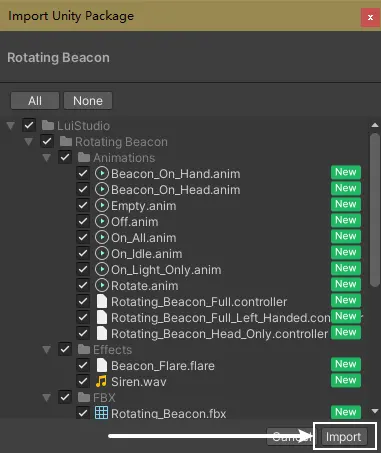
Rotating Beacon.unitypackage を Unity の Project ウィンドウにドラッグし、ポップアップウィンドウで Import をクリックしてリソースパッケージをアバタープロジェクトにインポートします:
回転ビーコンをアバターに追加する
1. Prefab の追加
この商品は使用要件に応じて異なるタイプの Prefab を用意しています。ご自身のニーズに合わせて以下の Prefab を選択してください:
Rotating Beacon(Head Only)- ビーコンが常に頭部にあるRotating Beacon(Full)- ビーコンが右手に持たれ、右手から頭部に移動可能Rotating Beacon(Full)(Left_Handed)- ビーコンが左手に持たれ、左手から頭部に移動可能
Full タイプの Prefab は Head Only タイプよりも同期パラメーターが 1 ビット多く(3 bits -> 4 bits)、Contact Sender と Contact Receiver、および VRC Parent Constraint を使用します。PC プレイヤーや性能を重視するプレイヤーには、Head Only タイプの Prefab を推奨します。
Full タイプの左右手 Prefab を慎重に選択してください。異なる手の Prefab を使用して警灯を反対の手に置くと、取り扱い時に問題が発生します。
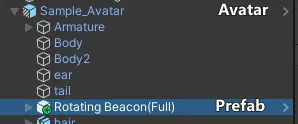
選択した Prefab を Project ウィンドウから Hierarchy 内のアバターにドラッグ&ドロップします。追加後、Prefab とアバターの関係は以下のようになります(ここでは Rotating Beacon(Full) を例とします):
2. 回転ビーコンの設定
1. Head Only タイプ Prefab の設定
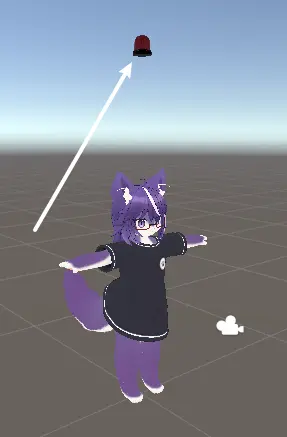
Prefab を追加後、シーン内のビーコンは地面から 1.5m の高さに配置されます:
1. ビーコンの位置調整
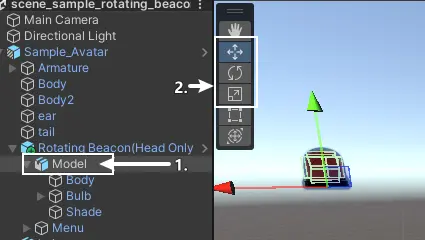
Hierarchy で Prefab/Model[1] を選択し、移動、回転、スケール ツール[2] を使ってその位置とサイズを調整します:
ビーコンをアバターの頭部に配置します:
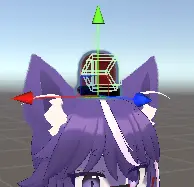
完了後、さらなる設定 を参照してください。
2. Full タイプ Prefab の設定
このセクションでは、Rotating Beacon(Full) を例として説明します。
Prefab を追加後、シーンには地面から 1.5m の高さに配置されたビーコンと、対応する手の方向近くに黄色い球状の Contact Sender が表示されます:
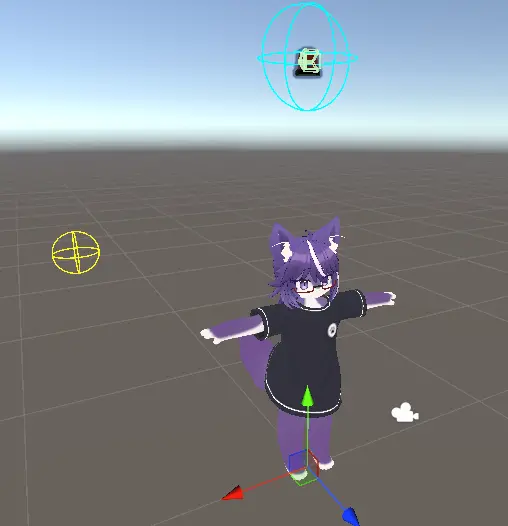
1. ビーコンの頭部位置の調整
Hierarchy で Prefab/Constraint Parents/Head[1] を選択し、シーン内で 移動、回転、スケール ツール[2] を使ってその位置とサイズを調整します:
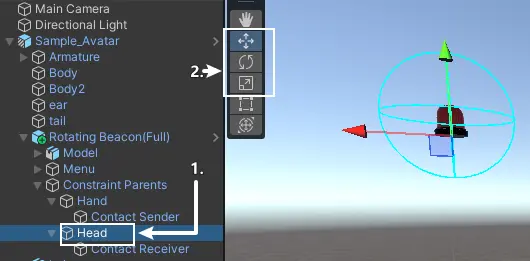
ビーコンをアバターの頭部に配置します:
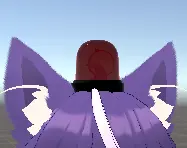
2. ビーコンの手部位置の調整
Full タイプの Prefab では、ビーコンを手部と頭部の間で移動可能です。そのため、手部での位置調整が必要です。
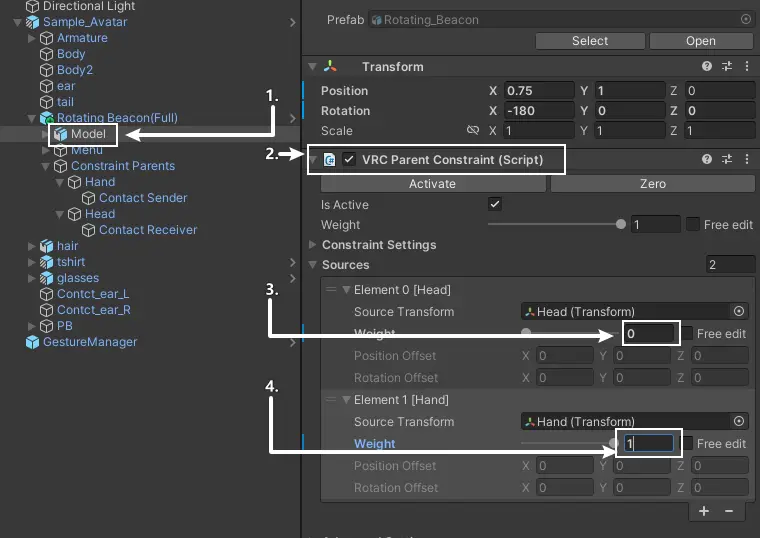
Hierarchy で Prefab/Model[1] を選択し、Inspector ウィンドウで VRC Parent Constraint[2] コンポーネント内の Sources リストに移動します。Element 0 [Head] の Weight を 0[3] に変更し、Element 1 [Hand] の Weight を 1[4] に設定します:
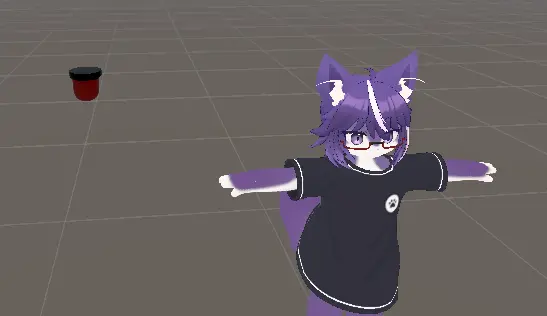
これにより、シーン内のビーコンが対応する手部の近くに移動します:
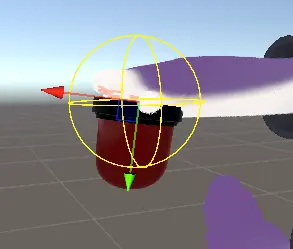
Hierarchy に戻り、Prefab/Constraint Parents/Hand を選択して、ビーコンを手部に移動します。参考位置:
3. 手部の Contact Sender と頭部の Contact Receiver の調整
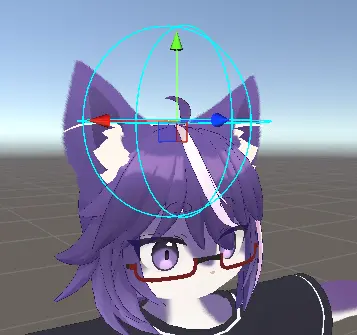
手部の Contact Sender と頭部の Contact Receiver は、回転ビーコンを手部と頭部の間で移動させる際の範囲判定に使用されます。アバターの手部と頭部の位置やサイズに応じて調整する必要があります。一般的には、手や頭よりもやや大きめに設定すると、VR ヘッドセット使用時のコントローラーの位置ズレによる範囲判定ミスを防げます。
Hierarchy で Prefab/Constraint Parents/Hand/Contact Sender を選択し、シーン内で 移動 と スケール ツール(または Contact Sender コンポーネント内で Position と Radius を調整)を使って Sender の位置とサイズを調整します。調整例:
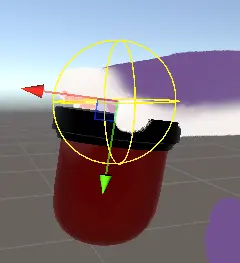
次に、Hierarchy で Prefab/Constraint Parents/Head/Contact Receiver を選択し、同様に 移動 と スケール ツール(または Contact Receiver コンポーネント内で Position と Radius を調整)を使って Receiver の位置とサイズを調整します。調整例:
3. さらなる設定
1. サブメニューのアクションメニュー内の位置を変更
回転ビーコンのサブメニューはデフォルトでメニューの最上層に配置されていますが、多機能なアバターでは使い勝手が悪い場合があります。MA Menu Installer コンポーネントを利用してサブメニューの位置を変更できます:
- Hierarchy で
Prefab/Menu/Rotating Beaconを選択します。 - Inspector で、
MA Menu Installerコンポーネント内のSelect Menuボタンをクリックします。 - サブメニューを配置したいメニューを選択します。
2. VRChat のアバタープレビューで回転ビーコンを非表示にする
VRChat のアバタープレビューでは Unity 内のアバターの最終状態が表示されます。つまり、Unity で回転ビーコンを無効にしない場合、VRChat のプレビューでも表示されます。以下の手順で Unity と VRChat のプレビューで回転ビーコンを非表示にできます:
- Hierarchy で
Prefab/Modelを選択します。 - Inspector の一番上にあるチェックボックスをオフにします(回転ビーコンを無効化)。
3. 回転ビーコン有効時のサウンドと音量の調整
Hierarchy で Prefab/Model/Bulb/Audio を探し、Inspector ウィンドウで Audio Source コンポーネントを見つけます。音を変更したい場合は、Unity にインポートした新しい音をコンポーネント内の AudioClip 欄にドラッグ&ドロップします。音量を調整する場合は、コンポーネント内の Volume を変更してください。
使用方法
回転ビーコンのインポートが完了しました。次に VRChat 内で回転ビーコンを使用する方法を説明します。
回転ビーコンの表示と非表示
アクションメニューを開き、Rotating Beacon サブメニューに移動します。サブメニュー内の Rotating Beacon ボタンで回転ビーコンの表示 / 非表示を切り替えることができます。
頭部と手部間での回転ビーコンの移動(Full バージョンのみ)
回転ビーコンを表示後、以下の操作で頭部または手部に配置できます:
- 回転ビーコンが手部にある場合:手を開かず、手を頭部(具体的には Contact Receiver)に移動させ、手を開くと回転ビーコンが頭部に移動します。
- 回転ビーコンが頭部にある場合:手を握らず、手を頭部(具体的には Contact Receiver)に移動させ、手を握ると回転ビーコンが手部に移動します。
また、Rotating Beacon サブメニュー内の On Head スイッチを使用して回転ビーコンの位置を切り替えることもできます。
回転ビーコンの有効化と無効化
Rotating Beacon サブメニュー内の Activate スイッチで回転ビーコンの有効化 / 無効化を行います。また、Siren スイッチで有効時のサイレン音をオン / オフできます。