Mr.トゥシー v1.0 使用説明書
こちらの説明書は ChatGPT によって生成されました。翻訳には誤りが含まれる可能性があります。誤りがある場合はご容赦ください。
インポート手順
インポート前の準備
このギミックは、以下の Unity プラグイン/シェーダーに依存しています。 インポートする前に、次のプラグインがインストールされていることを確認してください:
- Modular Avatar (1.9.13以上): https://modular-avatar.nadena.dev/
- lilToon (1.7.3以上): https://lilxyzw.github.io/lilToon/#/
- Gesture Manager (3.9以上): https://github.com/BlackStartx/VRC-Gesture-Manager
アセットパッケージのインポート
Mr Tushi.unitypackage を Unity の Project ウィンドウにドラッグし、プロンプトが表示されたら Import をクリックして、アセットパッケージを Avatar プロジェクトにインポートします。
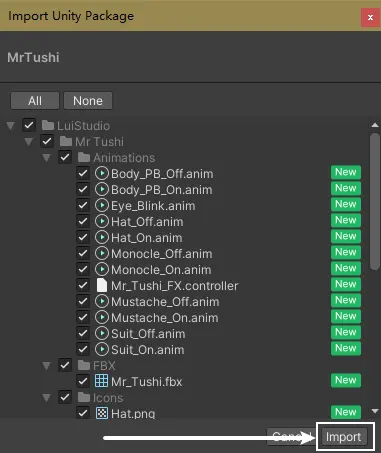
Mr.トゥシー のインポート
1. Prefab のインポート
Project ウィンドウで Assets/LuiStudio/Mr Tushi/Mr Tushi.prefab を Hierarchy ウィンドウのアバターにドラッグ&ドロップします。Prefab を追加すると、アバターと Prefab の関係は以下のようになります:
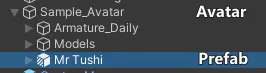
2. 位置の調整
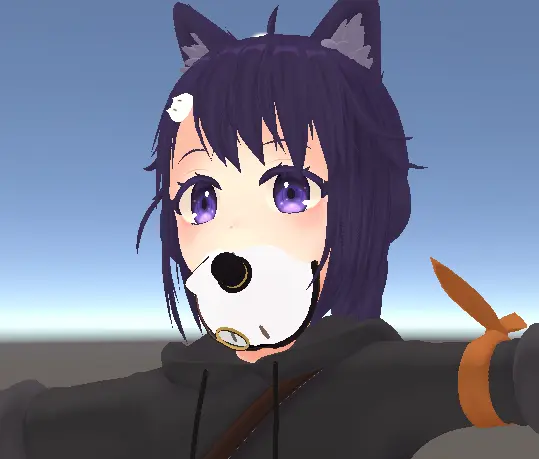
前の手順を完了すると、シーン内で Mr.トゥシー が頭部の骨に固定されているのが確認できます(以下の画像を参照):
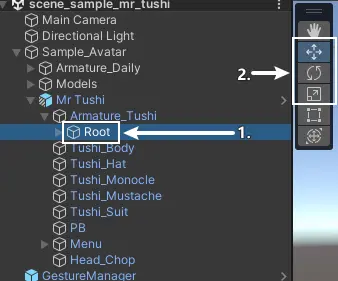
Hierarchy で Mr Tushi/Armature_Tushi/Root[1] を選択し、シーン内で 移動ツール、回転ツール、スケールツール[2] を使って Mr.トゥシー を頭の上に移動します:
移動後の参考位置:
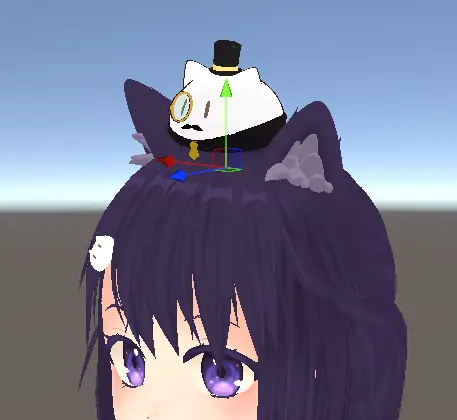
インポート完了
Mr.トゥシー のインポートが完了しました。続いて 使用方法 をご確認ください。
インポート手順完了使用方法
インポートが完了しましたので、次に Mr.トゥシー を VRChat で使用する方法を説明します。
アクションメニューを開き、Mr.Tushi サブメニューを見つけて開きます。メニュー内のスイッチは、対応するモデルの表示 / 非表示を切り替えるために使用します。
その他
サブメニューのアクションメニュー内の位置を変更する
Mr.トゥシー のサブメニューはデフォルトでメニューの最上層に配置されていますが、多機能なアバターでは使い勝手が悪い場合があります。MA Menu Installer コンポーネントを利用してサブメニューの位置を変更できます:
- Hierarchy ウィンドウで
Mr Tushi/Menu/Mr.Tushiを選択します。 - Inspector ウィンドウで、
MA Menu Installerコンポーネント内のSelect Menuボタンをクリックします。 - サブメニューを配置したいメニューを選択します。
VRChat のアバタープレビューで Mr.トゥシー を非表示にする
Hierarchy ウィンドウで以下の項目を選択します:
Mr Tushi/Tushi_BodyMr Tushi/Tushi_HatMr Tushi/Tushi_MonocleMr Tushi/Tushi_MustacheMr Tushi/Tushi_Suit
選択した後、Inspector ウィンドウの最上部にあるチェックボックスの選択を解除します。
その他完了