催眠スマホ v1.0 使用説明書
こちらの説明書は ChatGPT によって生成されました。翻訳には誤りが含まれる可能性があります。誤りがある場合はご容赦ください。
インポート手順
インポート前の準備
このギミックは、以下の Unity プラグイン/シェーダーに依存しています。 インポートする前に、次のプラグインがインストールされていることを確認してください:
- Modular Avatar (1.9.13以上): https://modular-avatar.nadena.dev/
- lilToon (1.7.3以上): https://lilxyzw.github.io/lilToon/#/
- Gesture Manager (3.9以上): https://github.com/BlackStartx/VRC-Gesture-Manager
アセットパッケージのインポート
Hypnosis Phone.unitypackage を Unity の Project ウィンドウにドラッグし、プロンプトが表示されたら Import をクリックして、アセットパッケージを Avatar プロジェクトにインポートします。
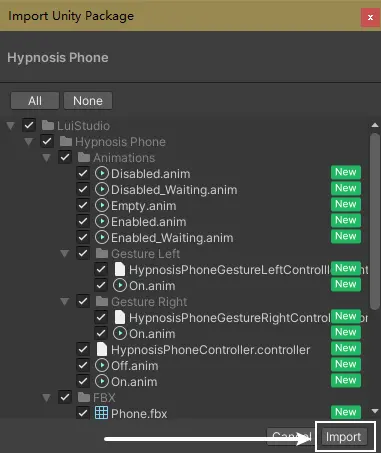
催眠スマホのインポート
1. Prefab のインポート
Project ウィンドウで、Assets/LuiStudio/Hypnosis Phone に移動し、スマホを持つ手に応じて以下の Prefab のいずれかを選択してください。その後の操作を行います:
- 左手用:
Hypnosis Phone (Left Handed).prefab - 右手用:
Hypnosis Phone (Right Handed).prefab
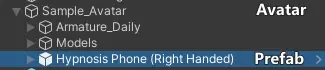
選択した Prefab(例として右手用)をアバターにドラッグ&ドロップします。ドラッグ後、Prefab とアバターの関係は以下のようになります:
2. スマホの位置と握るポーズの調整
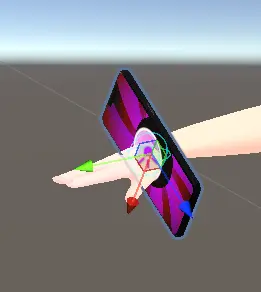
前のステップが完了すると、シーン内のスマホが対応する手に固定されているのが確認できます。以下の画像のように表示されます:
1. (オプション)ジェスチャーアニメーションとコントローラーをコピー
このコンポーネントを1つのプロジェクト内の複数のアバターで使用したい場合、各アバターごとにジェスチャーアニメーションとジェスチャーコントローラーをコピーし、競合を防止してください。
Project ウィンドウで Assets/LuiStudio/Hypnosis Phone/Animations に移動し、スマホを握る手に応じて以下のフォルダーのいずれかを選択して操作を続けてください:
- 左手用:
Gesture Left - 右手用:
Gesture Right
選択したフォルダーをコピーし、Assets 内の任意の場所に貼り付け、新しい名前を付けてください。
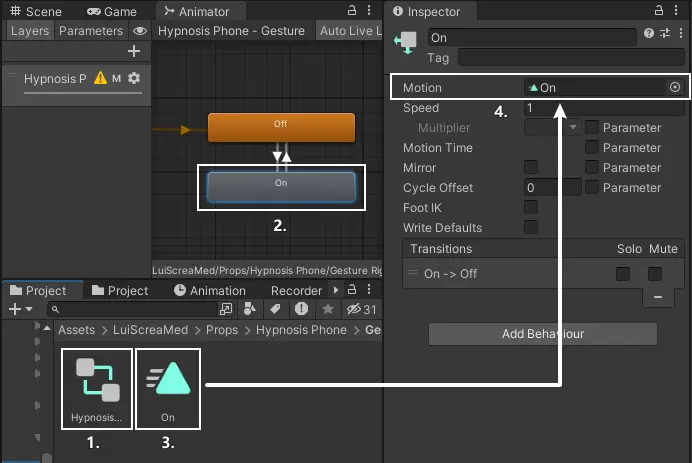
操作が完了したら、コピーしたフォルダーに入り、アニメーションコントローラー(HypnosisPhoneGesture*Controlller)[1] をダブルクリックしてください。ポップアップする Animator ウィンドウで、On[2] ステートをクリックし、Project ウィンドウ内の On[3] アニメーションを Inspector ウィンドウ内の Motion[4] にドラッグ&ドロップして置き換えます:
Animator ウィンドウ内の On ステートをクリックしても Inspector に内容が表示されない場合、Animator ウィンドウ内の任意の空白部分をクリックして選択を解除し、再度 On ステートをクリックしてください。
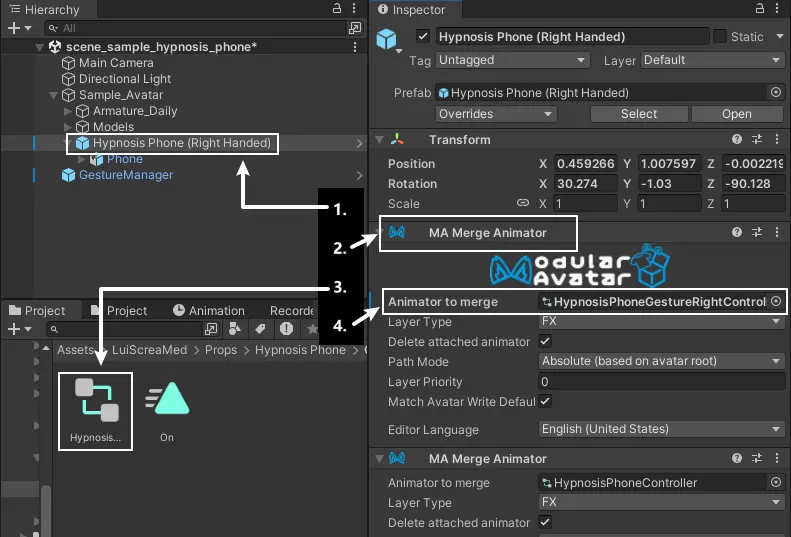
次に、Hierarchy ウィンドウで催眠スマホの Prefab[1] を選択し、Inspector ウィンドウ内の最初の MA Merge Animator コンポーネント[2] を見つけてください。
Project ウィンドウ内のアニメーションコントローラー(HypnosisPhoneGesture*Controlller)[3] を、このコンポーネントの Animator to merge にドラッグ&ドロップして、元のジェスチャーアニメーションコントローラーを置き換えます[4]:
2. アバターの Animator アニメーションコントローラーを変更
この手順の目的は、後続の手順でアニメーションプレビューに入る際、催眠スマホの位置と、それを握る手のジェスチャーを同時に調整できるようにすることです。
この手順は一時的なもので、VRChat はアバターをアップロード後、Animator コンポーネント内のコントローラーを無効化しますが、位置調整が完了した後は、可能な限り Animator 内のコントローラーを元に戻してください。
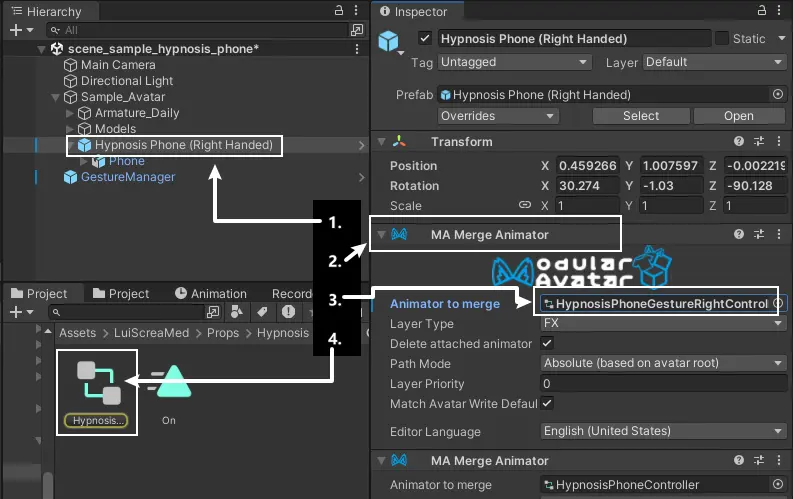
Hierarchy ウィンドウで催眠スマホの Prefab[1] を選択し、Inspector ウィンドウ内の最初の MA Merge Animator コンポーネント[2] を見つけてください。
その中の Animator to merge 欄にあるアニメーションコントローラー[3] をクリックして、Project ウィンドウで該当するアニメーションコントローラーの場所を特定します:
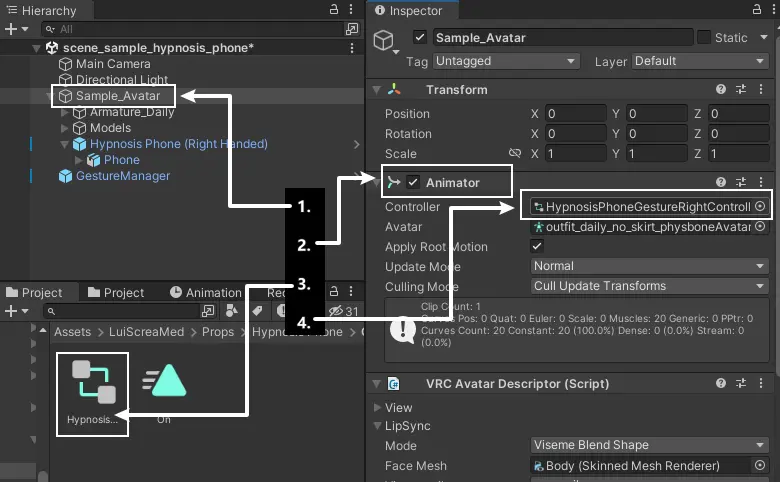
次に、Hierarchy ウィンドウでアバター[1] を選択し、Inspector ウィンドウ内で Animator コンポーネント[2] を見つけてください。
Project ウィンドウ内で前の手順で特定したアニメーションコントローラー[3] を Animator コンポーネントの Controller 欄[4] にドラッグ&ドロップします:
3. スマホの位置と握り手ジェスチャーを調整
1. アニメーションをプレビュー
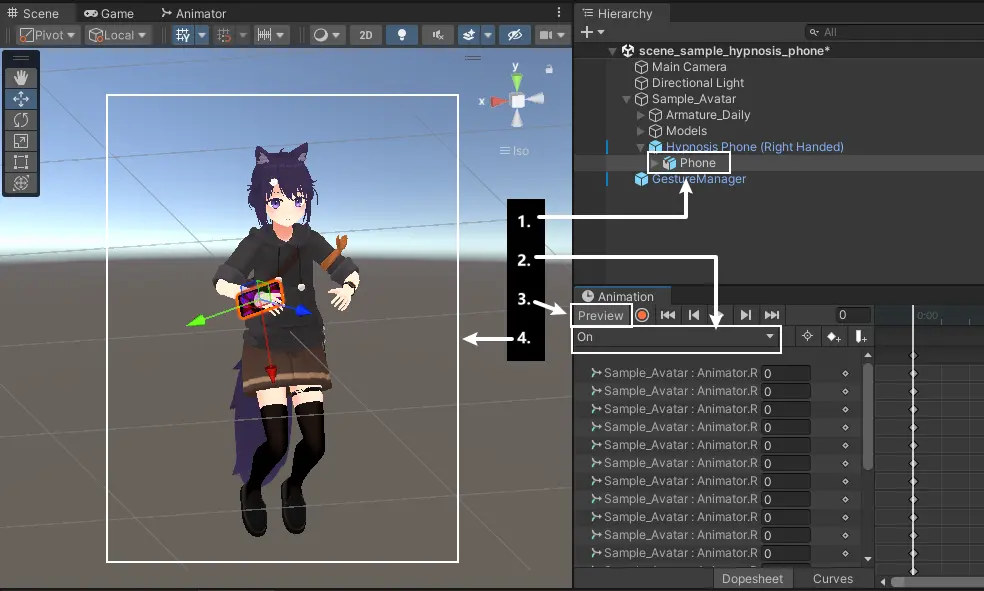
Hierarchy ウィンドウで 催眠スマホ Prefab/Phone[1] を選択します。その後、Animation ウィンドウでアニメーションを On[2] に変更し、Preview[3] をクリックしてアニメーションプレビューモードに入ります(録画ボタンは押さないでください)。プレビューを開始すると、シーンは次のようになります[4]:
Animation ウィンドウが見つからない場合は、Project ウィンドウのタブを右クリックし、Add Tab -> Animation を選択してください。
2. スマホの位置と握り手ジェスチャーを調整
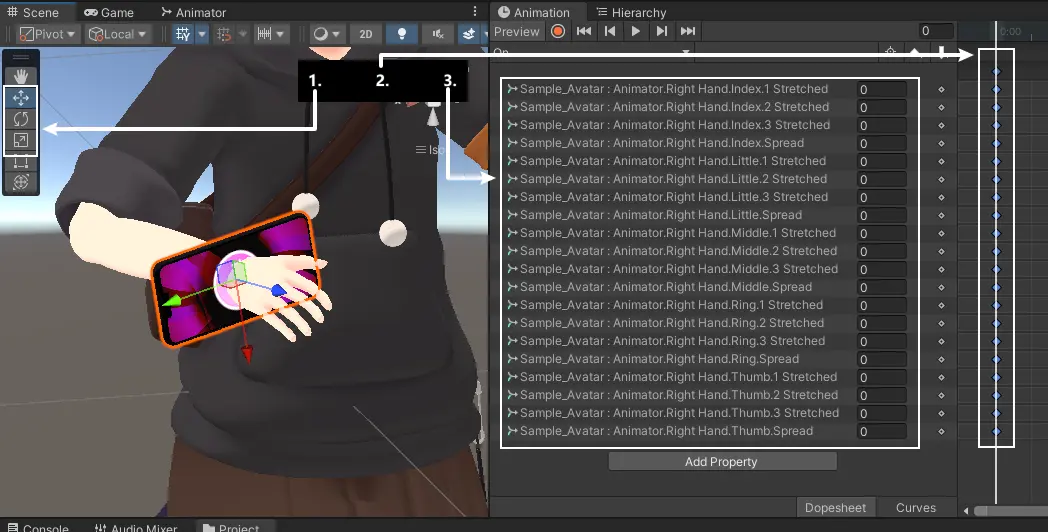
シーン内で、移動ツール、回転ツール、拡大縮小ツール[1] を使ってスマホの位置を調整します。
Animation ウィンドウでは、アニメーションのタイムラインカーソルを最初のフレームに維持した状態で[2]、左側のパネルで各指を調整します[3]:
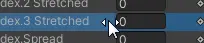
Animation ウィンドウで、マウスカーソルをあるプロパティの値の左側に移動すると、カーソルが以下の図のように変化します。この状態で上下または左右にドラッグすることで、指の調整がより簡単に行えます:
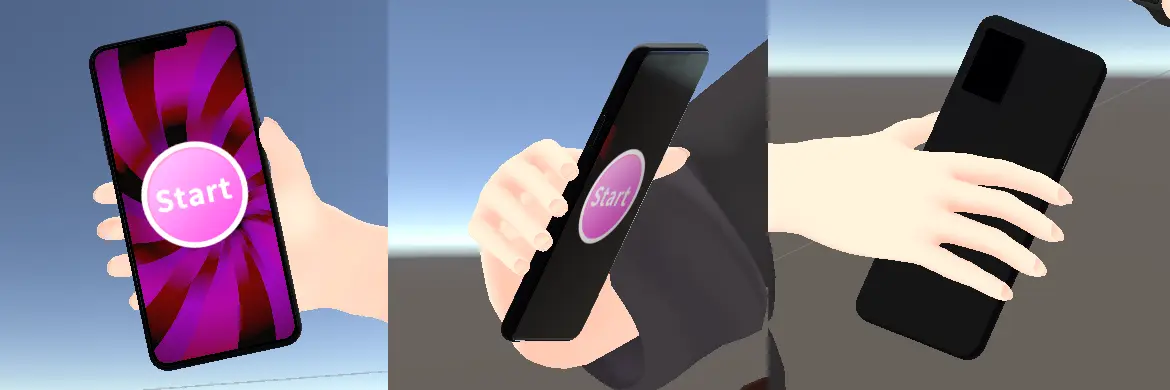
スマホの位置とジェスチャーの参考例:
3. アニメーションプレビューを終了
Animation ウィンドウで Preview をクリックして、アニメーションプレビューモードを終了します。
4. (オプション)Avatar の Animator アニメーションコントローラーを元に戻す
Hierarchy で Avatar を選択し、元のアニメーションコントローラーを Animator コンポーネントの Controller 欄にドラッグして戻します。
インポート完了
催眠スマホのインポートが完了しました。続いて 使用方法 をご確認ください。
インポート手順完了使用方法
インポートが完了しましたので、次に催眠スマホを VRChat 内で使用する方法を説明します。
- アクションメニューを開き、
Hypnosis Phoneのスイッチを探します。このスイッチでスマホの表示/非表示を切り替えられます。 - もう片方の手で指を使って、スマホ画面中央の
Startボタンをタッチして、催眠アニメーションを開始します。 - 再びもう片方の手で指を使って、スマホ画面中央をタッチすると、催眠アニメーションが停止します。
その他
アクションメニュー内でのスイッチの位置を変更する
催眠スマホのスイッチはデフォルトでメニューの最上層に配置されていますが、多くの機能を持つアバターでは不便になることがあります。 Modular Avatar を使用してスイッチの位置を変更できます。
- Hierarchy で
催眠スマホ Prefab/Menu/Hypnosis Phoneを選択します。 - Inspector で、
MA Menu Installerコンポーネント内のSelect Menuボタンをクリックします。 - 催眠スマホのスイッチを配置したいメニューを選択します。
自分だけがスマホと対話可能にする
催眠スマホ Prefab/Phone/Button Contacts を選択し、Inspector で 2 つの VRC Contact Receiver コンポーネントにおいて、Filtering -> Allow Others のチェックを外します。
VRChat のアバタープレビューでスマホを非表示にする
催眠スマホ Prefab/Phone を選択し、Inspector の一番上にあるチェックボックスのチェックを外します。