サーチライト v1.1 使用説明書
⚠️ 注意
こちらの説明書は ChatGPT によって生成されました。翻訳には誤りが含まれる可能性があります。誤りがある場合はご容赦ください。
インポートチュートリアル
インポート前の準備
この拡張機能は、以下の Unity プラグイン/シェーダーに依存しています。 インポートする前に、次のプラグインがインストールされていることを確認してください:
- Modular Avatar (1.9.13以上): Modular Avatar
- lilToon (1.7.3以上): lilToon
アセットパッケージのインポート
Search Light.unitypackage を Unity の Project ウィンドウにドラッグし、プロンプトが表示されたら Import をクリックして、アセットパッケージをAvatarプロジェクトにインポートします。
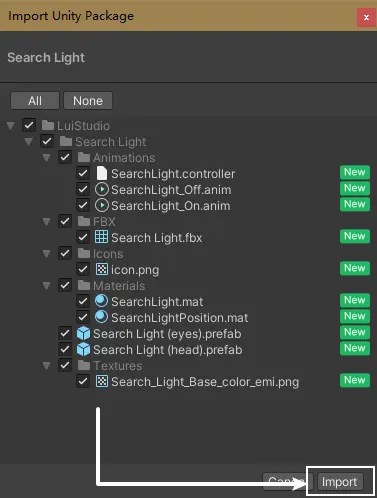
サーチライトのインポート
1. Prefab のインポート
Modular Avatar の制限により、MA Bone Proxy でバインドされたオブジェクトが空の場合、エラーが発生します。ほとんどの Avatar には左右の目のボーンが含まれていますが、エラーを防ぐため、目をバインドせずに頭にだけバインドする Prefab も用意しています。
まず、Avatar に目のボーン(左右の目)があるかを確認し、以下の説明に従って対応する Prefab をインポートしてください:
- 目のボーンがある:
Search Light (eyes).prefab - 目のボーンがない、または目のボーンはあるがサーチライトを視線に追従させたくない場合:
Search Light (head).prefab
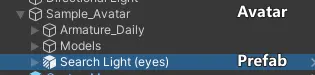
Assets/LuiStudio/Search Light の対応する Prefab を Avatar にドラッグし、ドラッグ後の Prefab と Avatar の関係は以下のようになります( Search Light (eyes) を例にしています):
2. 位置の調整
Prefab には位置を指示するモデルが含まれています。このモデルはアップロード時に自動的に削除されます。
1. 全体の位置を調整
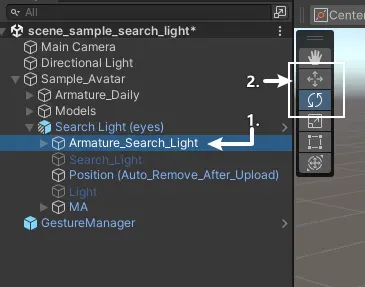
Hierarchy 内で Prefab の Armature_Search_Light[1] を選択し、Unity の 移動、回転 ツール[2]を使用して、サーチライトの全体の位置を調整します:
目の正面に調整したら、以下のようになります:
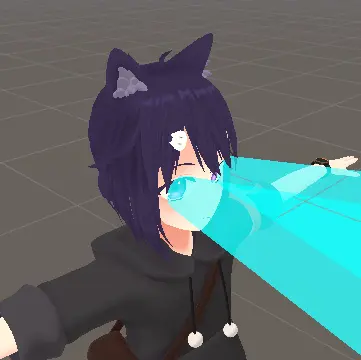
2. 両目の位置を調整
全体の位置を大まかに調整した後、左右のサーチライトを目の正面に向けます。
1. 目の位置を調整(左目の場合)
Hierarchy 内で Armature_Search_Light 内の Search_Light_L[1] を選択し、Unity の 移動、回転 ツール[2]を使用して光線を左目の正面に向けます[3]:
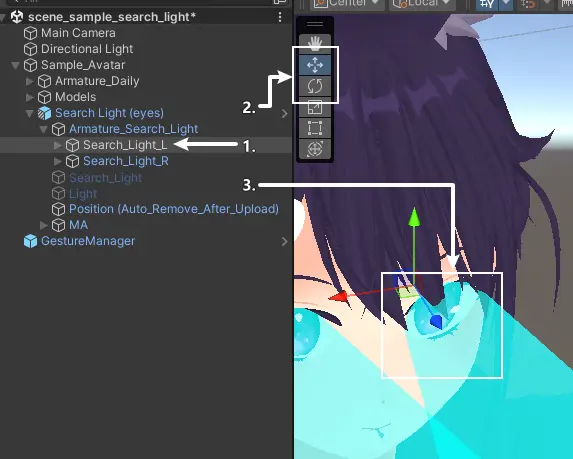
調整後、もう一方の目の光線は現在調整した目の光線と自動的に対称になります。
2. 対称を解除する(オプション)
Hierarchy で Prefab を選択し、Inspector に移動して Search Light Symmetry Tool コンポーネントを見つけて削除します。
3. 位置指示モデルを非表示にする(オプション)
古いバージョンの VRCSDK では、位置指示用のモデル(青い光柱)が自動で削除されない場合があります。その場合は手動で非表示にしてください。
Position (Auto_Remove_After_Upload) を選択し、Inspector でチェックを外します:
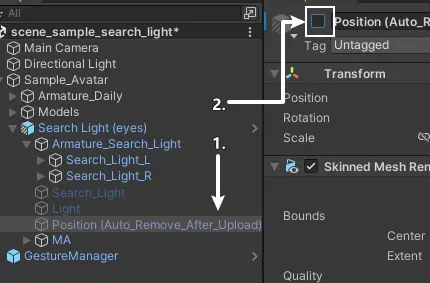
インポート完了
サーチライトのインポートが完了しました。次に使用方法を確認してください。
インポート完了使用方法
インポートが完了したので、次に VRChat でのサーチライトの使用方法を説明します。
- アクションメニューを開き、Search Light のスイッチを探して、サーチライトを表示/非表示にします。
その他
光線のサイズと長さの変更
各光線には始点と終点の2つのボーンがあります。これらのスケールや位置を変更して、光線のサイズと長さを調整できます。
メニュー内でのスイッチの位置を変更
サーチライトのスイッチはデフォルトでメニューの最初の層にありますが、多機能な Avatar ではこれが不便な場合があります。Modular Avatar を使用してスイッチの位置を変更できます。
- Prefab の
Menu/Search Lightを選択します。 Inspectorで、MA Menu Installerコンポーネント内のSelect Menuボタンをクリックします。- スイッチを配置したいサブメニューを選択します。
左右の目の光線が自動で対称にならない場合
自動で対称にならない、または対称コンポーネントでエラーが発生する場合は、光線を手動でミラーリングする必要があります。左目の光線を先に調整した場合、右目の光線を左目と対称にするには以下の手順を行います:
Search_Light_L[1] を選択した状態を保持し、Inspector で Transform の Position を右クリックして コピー[2] を選択します:
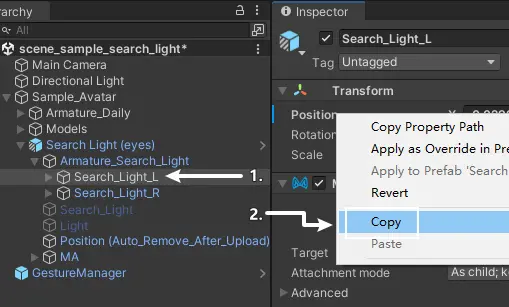
次に、Search_Light_R[1] を選択し、Inspector で Transform の Position を右クリックして 貼り付け[2] を選択します:
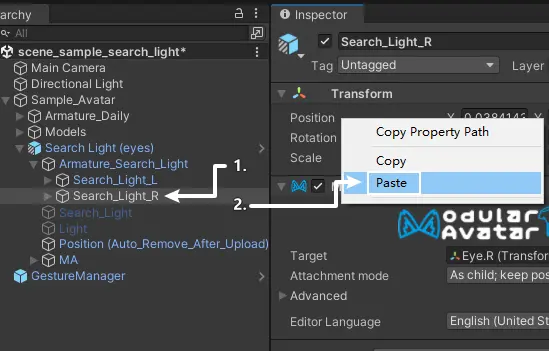
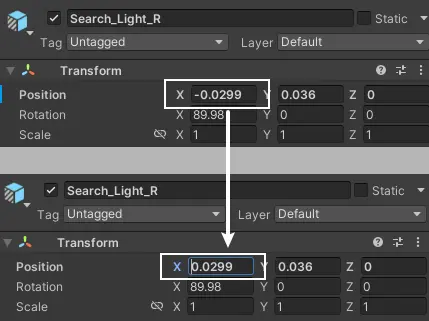
Position の X軸 の値を正の数なら負に、負の数なら正に反転させます: