レモンティー v1.0 使用説明書
こちらの説明書は ChatGPT によって生成されました。翻訳には誤りが含まれる可能性があります。誤りがある場合はご容赦ください。
インポート手順
インポート前の準備
この拡張機能は、以下の Unity プラグイン/シェーダーに依存しています。 インポートする前に、次のプラグインがインストールされていることを確認してください:
- Modular Avatar (1.9.13以上): Modular Avatar
- lilToon (1.7.3以上): lilToon
アセットパッケージのインポート
Lemon Tea.unitypackage を Unity の Project ウィンドウにドラッグし、プロンプトが表示されたら Import をクリックして、アセットパッケージをAvatarプロジェクトにインポートします。
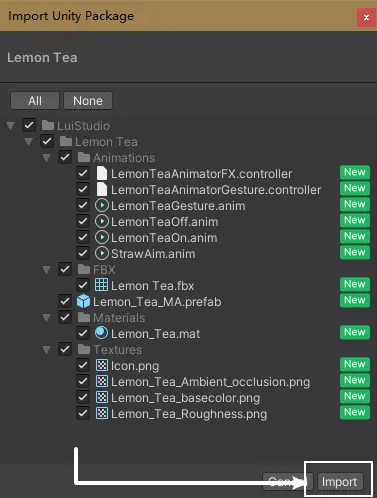
レモンティーのインポート
1. Prefab のインポート
このコンポーネントには以下が含まれています:
- 通常バージョン: メニューのスイッチで操作するバージョン
- 握り拳で箱を絞ることができるバージョン: メニューのスイッチに加え、握り拳で飲み物の箱を絞ることができます。
および、それぞれの左手バージョンの合計 4 つのバージョン。
各バージョンの Prefab の名前は以下の通りです:
- 通常バージョン:
Lemon_Tea_MA.prefab - 握り拳で箱を絞るバージョン:
Lemon_Tea_Squeeze_MA.prefab - 通常バージョン(左手):
Lemon_Tea_Left_Handed_MA.prefab - 握り拳で箱を絞るバージョン(左手):
Lemon_Tea_Left_Handed_Squeeze_MA.prefab
本チュートリアルでは、握り拳で箱を絞るバージョンを例に説明します。
Assets/LuiStudio/Lemon Tea 内の Lemon_Tea_Squeeze_MA.prefab(または他のバージョンの Prefab)を Avatar にドラッグすると、Prefab と Avatar の関係は以下のようになります:
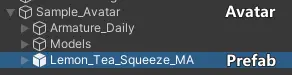
2. 位置調整
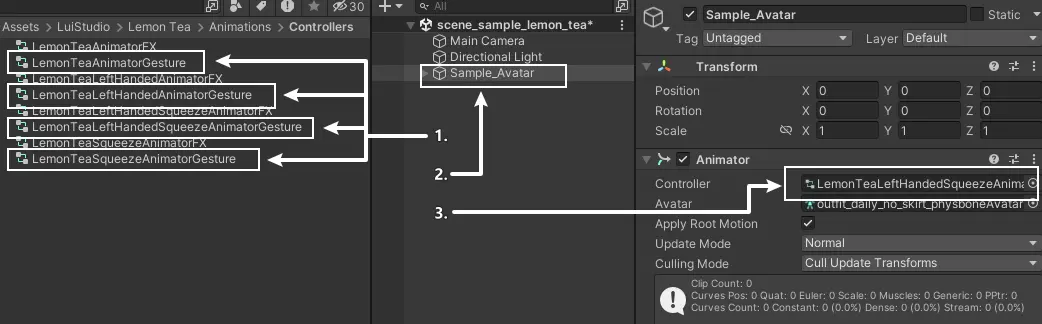
1. Avatar の Animator Controller の変更
この手順は、後のステップでアニメーションプレビューに入る際に、レモンティーの位置とそれを握る手のジェスチャーを同時に調整するためのものです。
この手順は一時的なものであり、VRChat が Avatar をアップロードした後は Animator コンポーネントの Controller は無効になりますが、位置調整が完了した後に Animator 内の Controller を元に戻すことをお勧めします。
各バージョンに必要な Animator Controller の名前は以下の通りです:
- 通常バージョン:
LemonTeaAnimatorGesture - 握り拳で箱を絞るバージョン:
LemonTeaSqueezeAnimatorGesture - 通常バージョン(左手):
LemonTeaLeftHandedAnimatorGesture - 握り拳で箱を絞るバージョン(左手):
LemonTeaLeftHandedSqueezeAnimatorGesture
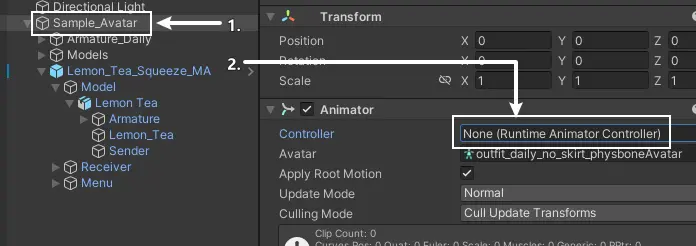
Project 内の Assets/LuiStudio/Lemon Tea/Animations/Controllers に移動し、LemonTeaSqueezeAnimatorGesture[1](または他のバージョンの Animator Controller)を Avatar[2](Sample_Avatar を例にします)の Animator の Controller にドラッグしてください。完了すると、以下のようになります:
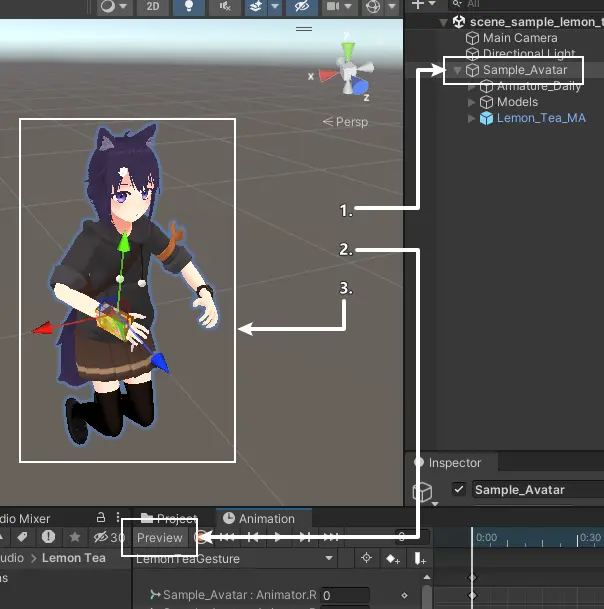
2. アニメーションプレビューを有効化
Hierarchy 内で Avatar[1](Sample_Avatar を例にします)を選択し、Animation ウィンドウでプレビュー[2]をクリックします。プレビューをクリックすると、シーンは以下のようになります[3]:
Animation ウィンドウが見つからない場合は、Project ウィンドウタブを右クリック -> Add Tab -> Animation を選択してください。
3. レモンティーの位置を調整
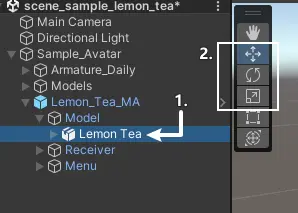
Hierarchy 内で Prefab の Model/Lemon_Tea[1] を選択し、Unity の移動、回転、スケールツール[2]を使用して、手に持つレモンティーの位置を調整します:
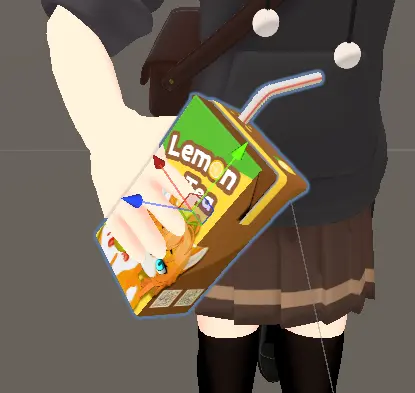
満足のいく位置に調整したら、以下のようになります:
4. レモンティーを握るジェスチャーの調整
前のステップの結果画像でわかるように、指がレモンティーを突き抜けてしまっており、とても安っぽく見えます。Avatar がしっかりレモンティーを握っているように見せるために、ジェスチャーの調整が必要です。
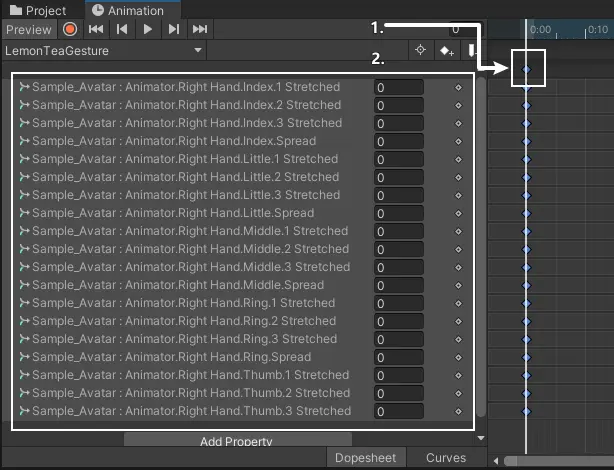
Animation ウィンドウ内で最初のフレーム[1]を選択し、各指[2]の角度を調整して、手がレモンティーをしっかり握っているように見えるようにします:
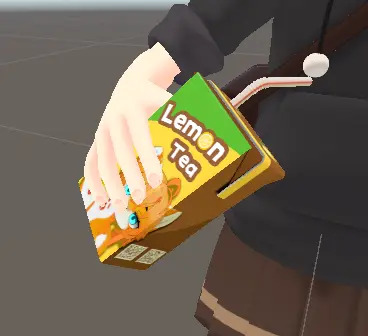
満足のいくジェスチャーに調整したら、以下のようになります:
5. 絞り動作時のジェスチャーの調整
通常バージョンを選択した場合、このステップをスキップして、プレビュー状態を終了し、Animator Controllerを元に戻すに進んでください。
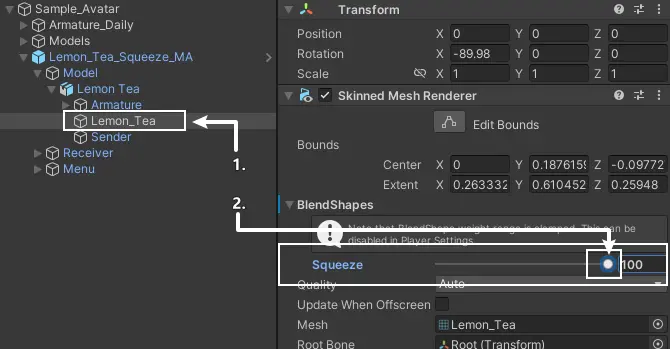
Hierarchy 内で Prefab の Model/Lemon Tea/Lemon_Tea[1] を選択し、Skinned Mesh Renderer -> BlendShapes -> Squeeze を 100 [2]に設定します:
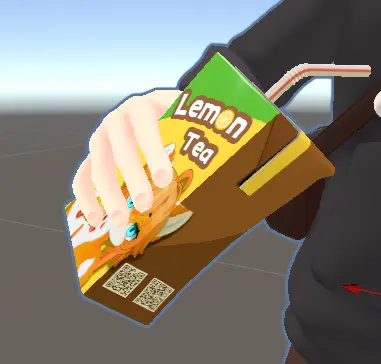
変更後、シーン内のレモンティーの箱がやや絞られた形になります:

手のジェスチャーアニメーションの最初のフレームを最後のフレームにコピーします。具体的な手順は以下の通りです:
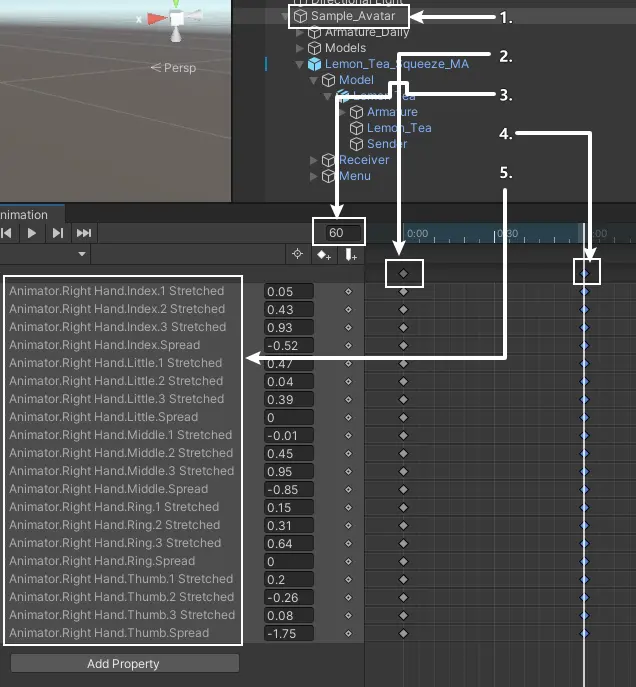
Hierarchy 内で Avatar[1] を選択し、Animation 内でアニメーションの最初のフレーム[2]を選択し、Ctrl + Cを押してキーフレームをコピーします。その後、タイムラインを 60[3] に変更し、エンターキーを押して、最後のフレーム[4]をクリックした後、Ctrl + Vを押してキーフレームを貼り付けます。各指[5]の角度を調整して、手がレモンティーをしっかり絞っているように見えるようにします:
満足のいくジェスチャーに調整したら、以下のようになります:
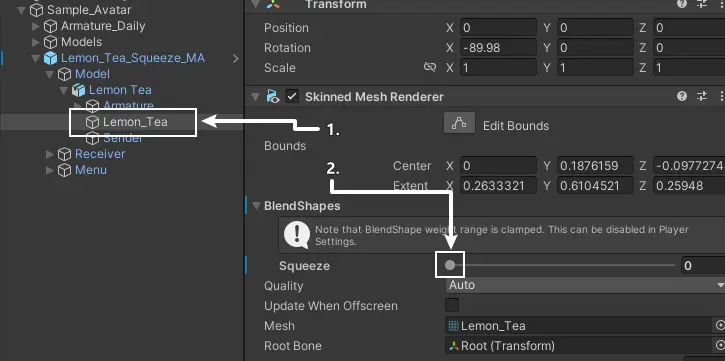
Hierarchy 内で Prefab の Model/Lemon Tea/Lemon_Tea[1] を選択し、Skinned Mesh Renderer -> BlendShapes -> Squeeze を 0[2] に戻します:
6. プレビュー状態を終了し、Animator Controllerを元に戻す
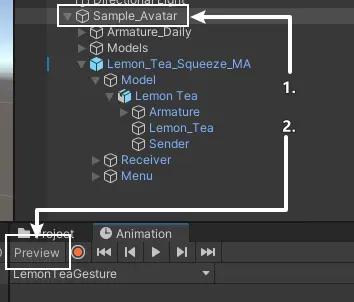
Avatar[1] を選択し、Animation ウィンドウでプレビューを解除します[2]:
(オプション)Avatar[1] を選択し、Animator Controller を元の状態に戻します[2]:
7.(オプション)レモンティーを非表示にする
VRChatでモデルをプレビューする際にレモンティーを表示する必要がない場合は、以下の手順に従ってください:
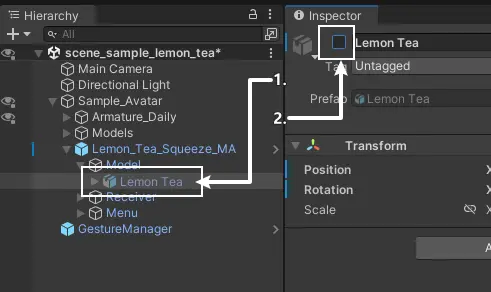
Hierarchy 内で Prefab の Model/Lemon Tea[1] を選択し、Inspector でそれをオフにします[2]:
8. 口部レシーバーの位置を調整
このコンポーネントは Contact Sender と Contact Receiver を使用してストローが口元を追跡する様子をシミュレートします(DPSやSPSなどのスイッチは使用しません)。このステップでは、Contact Receiver を口部に移動します。
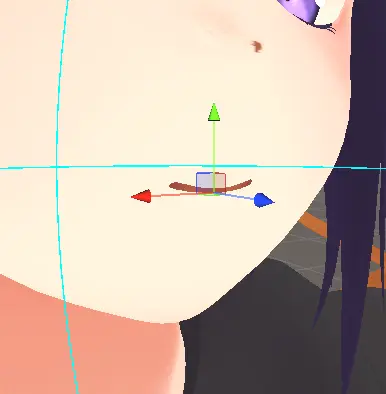
Hierarchy 内でPrefabの Receiver/Mouth[1] を選択し、Unityの移動、回転ツール[2]を使用して、その位置を調整します:
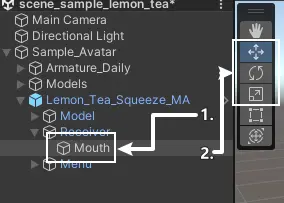
口部に移動させたら、以下のようになります:
インポート完了
レモンティーのインポートが完了しました。次に使用方法を確認してください。
インポート完了使用方法
インポートが完了したので、次に VRChat でのレモンティーの使用方法を説明します。
基本的な使用方法
- 円盤メニューを開き、Lemon Tea のスイッチを見つけて、レモンティーの表示/非表示を切り替えます。
- レモンティーを顔に近づけると、ストローが自動的に口元に合わせられます。
握り拳で箱を絞るバージョンを使用している場合
- 握り拳でレモンティーの箱を絞ることができます。
その他
メニュー内でのスイッチの位置を変更
レモンティーのスイッチはデフォルトでメニューの最初の層にありますが、多機能な Avatar ではこれが不便な場合があります。Modular Avatar を使用してスイッチの位置を変更できます。
- Prefab の
Menu/Lemon Teaを選択します。 - Inspector で、
MA Menu Installerコンポーネント内のSelect Menuボタンをクリックします。 - スイッチを配置したいサブメニューを選択します。