ダスター v1.0 使用説明書
こちらの説明書はChatGPTによって生成されました。翻訳には誤りが含まれる可能性があります。誤りがある場合はご容赦ください。
インポートチュートリアル
インポートの準備
この拡張機能は、以下のUnityプラグイン/シェーダーに依存しています。 インポートする前に、次のプラグインがインストールされていることを確認してください:
- Modular Avatar (1.9.13以上): Modular Avatar
- lilToon (1.7.3以上): lilToon
パッケージのインポート
Duster.unitypackage を Unity の Project ウィンドウにドラッグアンドドロップし、ポップアップウィンドウの Import をクリックして、パッケージを Avatar プロジェクトにインポートします:
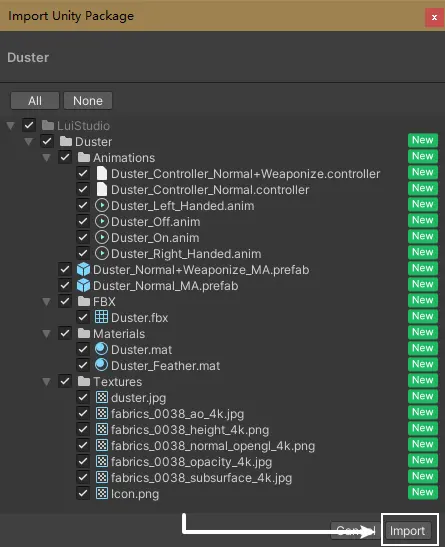
通常バージョンのインポート
1. Prefabのインポート
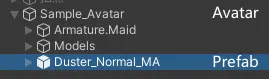
Assets/LuiStudio/Duster 内の Duster_Normal_MA.prefab を Avatar にドラッグアンドドロップします。ドラッグアンドドロップ後、Prefab と Avatar の関係は次のようになります:
2. ダスターの位置調整
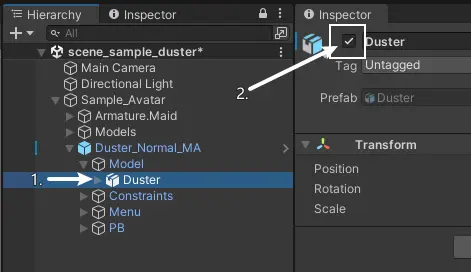
1. ダスターのモデルを表示する
Hierarchy で、Prefab 内の Model/Duster[1] を選択し、Inspector で以下のようにチェックボックスをチェック[2] して、ダスターのモデルを表示します:
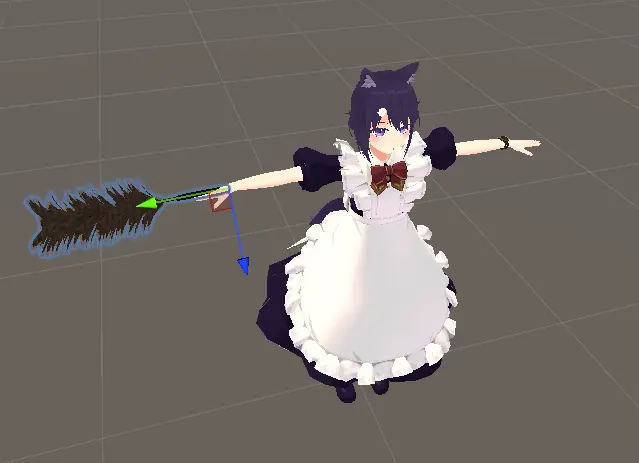
チェックを入れると、ダスターが右手に表示されます:
2. 位置調整
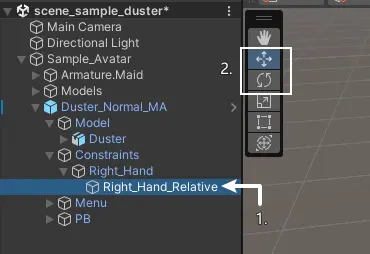
Hierarchy で、Prefab 内の Constraints/Right_Hand/Right_Hand_Relative[1] を選択し、Unity の 移動、回転 ツール[2] を使用して、ダスターの右手での位置を調整します:
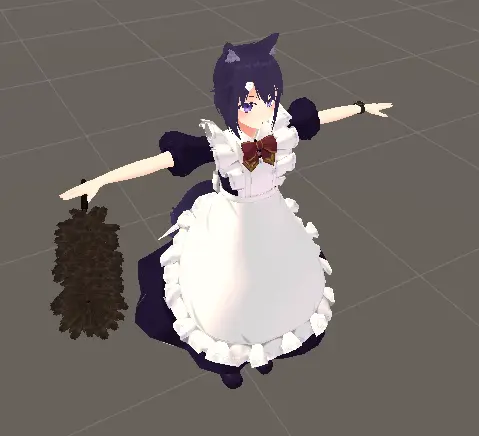
自分の満足のいく位置に調整し、以下のようになります:
3. ダスターのモデルを非表示にする
VRChatでモデルをプレビューする際にダスターが表示されないようにするために、非表示にする必要があります(これについて気にしない場合は、この手順をスキップしてください)
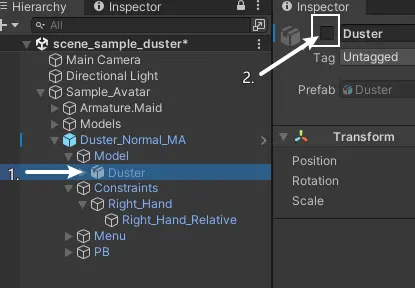
Hierarchy で、Prefab 内の Model/Duster[1] を選択し、Inspector で以下のようにチェックボックスを外して[2] 、ダスターのモデルを非表示にします:
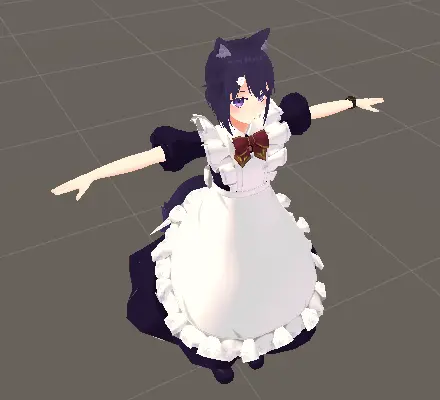
チェックを外すと、ダスターが非表示になります:
インポート完了
ダスターの通常バージョンのインポートが完了しました。次に、使用方法 をご覧ください
可武器使用(逆さに持つ)バージョンのインポート に従って、上記の手順を完了させた場合は、次の手順 を続行してください。
可武器使用(逆さに持つ)バージョンのインポート
1. Prefabのインポート
Assets/LuiStudio/Duster 内の Duster_Normal+Weaponize_MA.prefab を Avatar にドラッグアンドドロップします。ドラッグアンドドロップ後、Prefab と Avatar の関係は次のようになります:
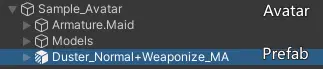
2. ダスターの右手(通常状態)の位置を調整
通常バージョンの位置調整手順 を参照してください。
3. ダスターの左手(武器状態)の位置を調整
1. ダスターのモデルを表示する
通常バージョンの ダスターのモデルを表示する を参照してください。
2. AvatarのAnimatorコンポーネントを無効にする
この手順は、Avatarモデルが予想外の場所に移動し、戻せなくなるのを防ぐためです(これはUnityのバグです)。 次のステップの前に、シーンを保存するかバックアップを作成することをお勧めします。
Hierarchy で Avatar モデルを選択[1] し、Inspector で Animator コンポーネント[2] を無効にします:
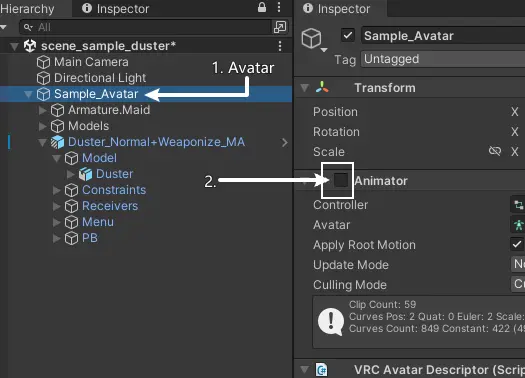
3. ダスターを左手に表示する
Hierarchy で、Prefab 内の任意のオブジェクトを選択し、Animation ウィンドウで、ドロップダウンメニュー[1] から Duster_Left_Handed[2] を選択し、 Preview[3] をクリックします(赤いボタンの横のプレビューをクリックしないでください):
Animation ウィンドウが見つからない場合は、Project ウィンドウタブを右クリック -> タブの追加 -> Animation で追加してください。
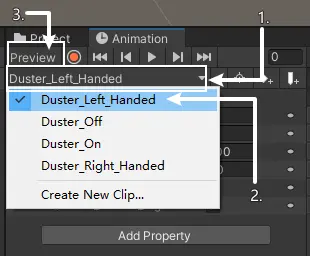
これにより、ダスターが左手に移動します:
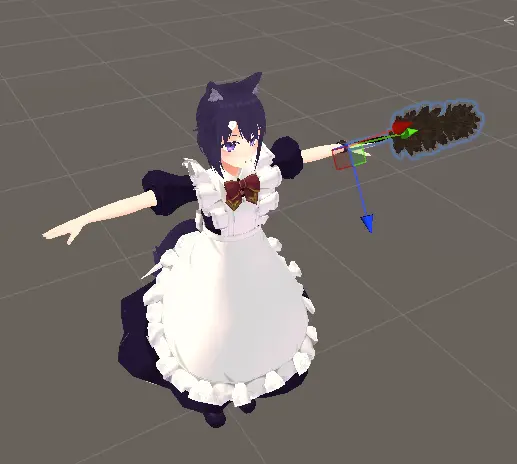
4. 位置調整
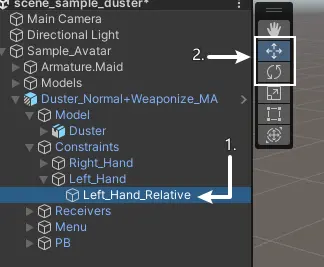
Hierarchy で、Prefab 内の Constraints/Left_Hand/Left_Hand_Relative[1] を選択し、Unity の 移動、回転 ツール[2] を使用して、ダスターの左手での位置を調整します:
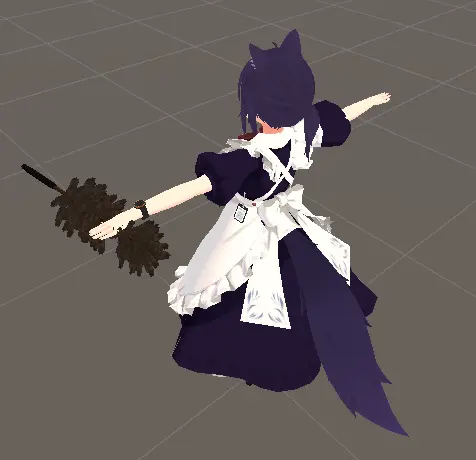
ダスターを適切な位置に移動し、以下のようになります:
5. 左手のダスターのアニメーションプレビューを無効にする
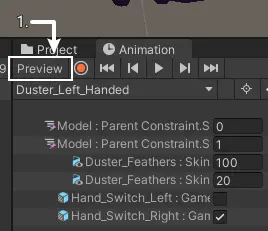
Animation ウィンドウで、 Preview[1] をクリックしてアニメーションプレビューを無効にします(**赤いボ
タンの横のプレビューをクリックしないでください**):
これにより、ダスターが右手に戻ります:
6. AvatarのAnimatorコンポーネントを再度有効にする
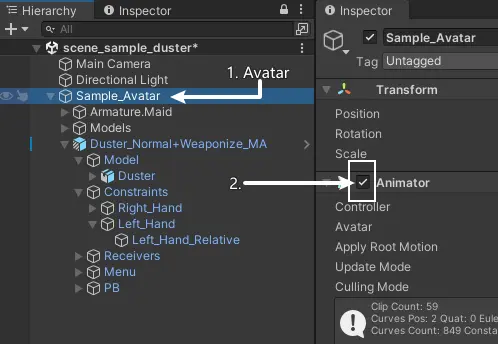
Hierarchy で Avatar モデルを選択[1] し、Inspector で Animator コンポーネント[2] を有効にします:
7. ダスターのモデルを非表示にする
通常バージョンの ダスターのモデルを非表示にする を参照してください。
インポート完了
ダスターの武器使用可能(逆さに持つ)バージョンのインポートが完了しました。次に、使用方法 をご覧ください。
武器使用可能(逆さに持つ)バージョンのインポート完了使用方法
インポートが完了したので、次にVRChatでダスターを使用する方法について説明します。
通常バージョンの使用方法
ホイールメニューを開き、Dusterスイッチを見つけてダスターを表示/非表示にします。
武器使用可能(逆さに持つ)バージョンの使用方法
上記の表示/非表示以外に:
- 通常の握り方の場合、左手をダスターの末尾近くに移動し、グローブジェスチャーに切り替えると、ダスターを逆さに持つことができます。
- 逆握りの場合、右手をダスターのハンドルに移動し、グローブジェスチャーに切り替えると、ダスターを通常の握り方に戻すことができます。
その他
ダスターのサイズの変更
各Avatarは特別ですので、ダスターのサイズを調整する必要があります。
1. ダスターのモデルを表示する
通常バージョンの ダスターのモデルを表示する を参照してください。
2. ダスターのサイズ調整
Prefab内の Model/Duster を選択し、スケーリングツールを使用するか、Inspectorでダスターのサイズを調整します。
3. ダスターのモデルを非表示にする
通常バージョンの ダスターのモデルを非表示にする を参照してください。
メニュー内のスイッチの位置を変更する
ダスターのスイッチは、デフォルトでメニューの最初のレベルにありますが、多くの機能を持つAvatarにとっては使いづらいです。 Modular Avatar を使用すると、スイッチの位置を変更できます。
- Prefab内の
Menu/Dusterを選択します - Inspectorで
MA Menu InstallerコンポーネントのSelect Menuボタンをクリックします - スイッチを配置したいサブメニューを選択します