莫挨老子 v1.0.* 使用说明
扩展简介
该扩展使用 Non-Destructive Modular Framework 和 Modular Avatar 非破坏性地实现了使 Avatar 头部在其他玩家的双手靠近时进行躲闪,并在躲闪时播放通过工具定义的表情的功能。
该扩展具体通过在 Avatar 的头骨中插入一个带有 PhysBone 的头骨代理,从而实现其他玩家的手部靠近时躲闪的功能。
注意事项
- 该扩展只在 VRCSDK3,Unity 2022.3.22f1 环境下进行过测试。
- 该扩展只支持人型(Humanoid)并且存在头骨的 Avatar。
- 由于该扩展需要修改 Avatar 的骨骼层级,可能会与其他扩展冲突(比如可拆卸的头的扩展等等)。
- 除了菜单项的名称之外,请勿修改、删除预制件的内容。
导入教程
导入前的准备
该扩展依赖以下 Unity 插件,请在导入前确保已经安装:
- Modular Avatar (1.13.0或以上): https://modular-avatar.nadena.dev/
资源包导入
将 Don't Touch Me.unitypackage 拖入 Unity 的 Project 窗口中,点击提示窗中的 Import,将资源包导入到 Avatar 项目中:
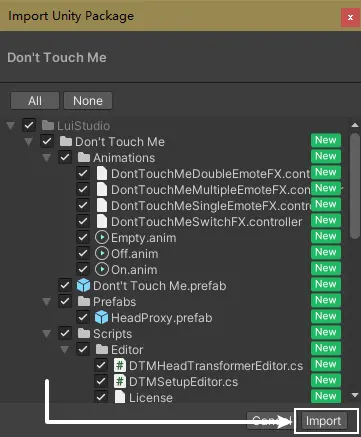
安装扩展
1. 添加 Prefab
将 Assets/LuiStudio/Don't Touch Me/Dont't Touch Me.prefab 从 Project 窗口中拖拽到 Hierarchy 中您的 Avatar 下:
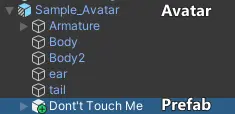
2. 配置扩展
在添加 Prefab 后,Avatar 的头部会出现一个白色球形线框:
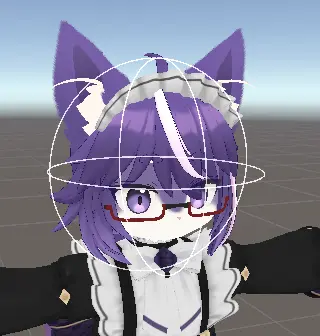
如果没有出现白色球形线框,请确保当前窗口是场景窗口,并且已在场景窗口右上角开启了 Gismos。
当您的 Avatar 不存在 VRC Avatar Descriptor 组件、不存在 Animator 组件或者 Animator 组件中没有人型 Avatar 时,头部碰撞会在坐标 (0, 0, 0) 处。但由于 Avatar 不符合要求,将无法编辑头部碰撞。
1. 调整头部碰撞的位置和大小
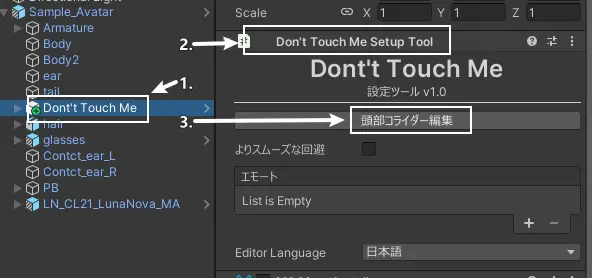
在 Hierarchy 中选中 Don't Touch Me[1],在 Inspector 中找到 Don't Touch Me Setup Tool 组件[2],点击组件中的 编辑头部碰撞 按钮[3]:
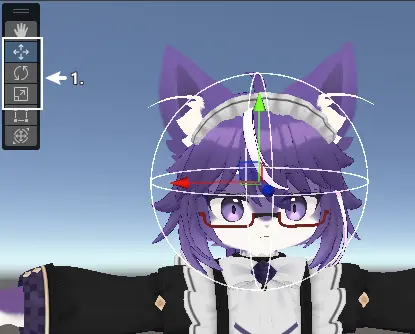
在点击 编辑头部碰撞 后,白色球形线框中间会出现一个变换工具。通过 移动 和 缩放 工具[1] 调整其位置和大小:
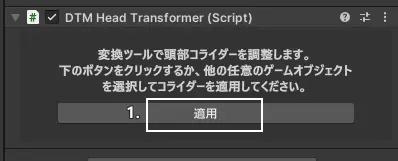
调整完成后,选择任意游戏对象,或者点击 Inspector 中 DTM Head Transformer 组件的 应用[1] 结束调整:
2. 启用更平滑的躲闪(可选)
更平滑的躲闪指的是在扩展生成 PhysBone 组件时,是否使用 Stiffness 实现更平滑的头部移动。
在 Don't Touch Me Setup Tool 组件中,勾选 更平滑的躲闪[1] 以启用该功能:
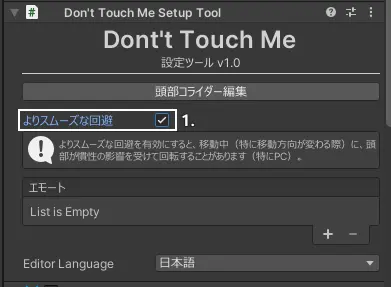
启用更平滑的躲闪后会导致头部在移动时(特别是移动方向变换时)偶尔遭受惯性影响而旋转(特别是PC平台)。
3. 添加躲闪表情(可选)
躲闪表情指的是在进行躲闪的时候播放的表情,表情是通过 形态键 动画实现的。我们可以添加多个表情,并且选择让他们在每次躲闪时 按顺序播放、随机播放 或者 锁定其中一个播放。
1. 表情注意事项
根据表情的数量,菜单和同步参数占用有以下不同:
| 表情数量 | 菜单内容 | 同步参数占用 |
|---|---|---|
| 0 | 一个总开关,用于开关躲避功能 | 1 bit |
| 1 | 一个子菜单,包含总开关和表情开关 | 2 bits |
| 2 | 一个子菜单,包含总开关、表情开关和锁定表情子菜单 | 11 bits |
| >2 | 一个子菜单,包含总开关、表情开关、随机表情开关和锁定表情子菜单 | 19 bits |
设定的表情列表中,缺少形态键的表情会被清除。
2. 添加表情
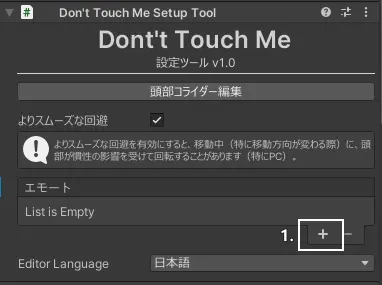
在 Don't Touch Me Setup Tool 组件中,点击表情列表右下角的 +[1] 添加一个新表情:
3. 添加表情的形态键
在添加的表情的 BlendShape 列表的右下角点击 +[1] 添加一个新的表情 BlendShape:
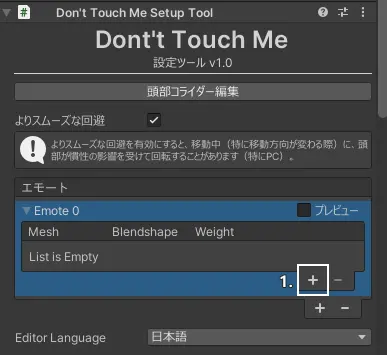
添加了新的表情 BlendShape 后,列表如下(图中的标号在下文解释):
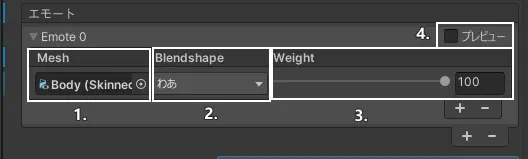
在新添加的条目中:
网格[1] 是需要播放的 BlendShape 所在的带蒙皮网格渲染器;形态键[2] 是需要播放的 BlendShape 名称;权重[3] 是该 BlendShape 播放时的权重。
将带有 BlendShape 的带蒙皮的网格渲染器所在的游戏对象拖入 网格[1] 中,在 形态键[2] 处选择需要播放的形态键,并调整 权重[3]。
在调整权重时,Unity 会自动进入动画模式,可以实时看到当前表情的效果:
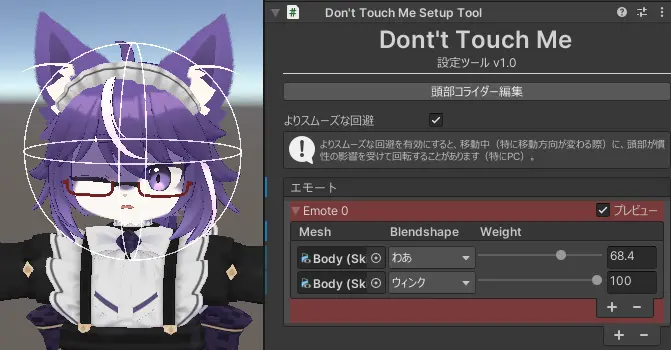
取消勾选 预览[4] 或者选择其他游戏对象可以取消表情的预览状态。
4. 其他配置
1. 修改子菜单或者开关在圆盘菜单中的位置(可选)
该扩展的子菜单入口默认在根菜单下,这对拥有许多功能的 Avatar 来说很不友好。我们可以通过修改 MA Menu Installer 组件修改子菜单的位置:
- 在 Hierarchy 中选中
Don't Touch Me - 在 Inspector 中,找到
MA Menu Installer组件,点击其中的Select Menu按钮 - 选择想要将子菜单或者开关放入的菜单
当没有添加表情时,扩展会将原本的子菜单替换为开关,具体内容可以通过 表情注意事项 了解。
测试
在安装了“莫挨老子”后,可以通过进入 Play Mode 对其进行测试。
首先我们需要 Gesture Manager,在 Vrchat Creator Companion 中可以安装。
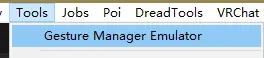
确保安装了 Gesture Manager 后,点击 Unity 窗口中的 Tools/Gesture Manager Emulator:
点击后,场景中会新增一个名为 GestureManager[1] 的游戏对象,选中它,转到 Inspector,点击 Gesture Manager 组件中的 Enter Play-Mode[2] 进入 Play Mode:
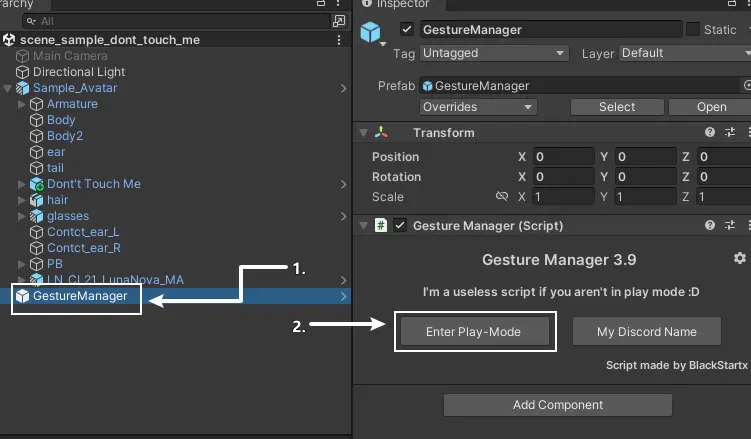
在进入 Play Mode 后,在 Avatar 的子层级中可以看到一个名为 [EditorOnly] DTM Testing Collider 的游戏对象,我们使用这个对象来测试扩展是否正常运行。
切换到 Scene 窗口,选中 [EditorOnly] DTM Testing Collider[1],在场景中使用 移动工具[2],将其靠近/远离,结合 Gesture Manager 的圆盘菜单,对该扩展的躲避功能、表情功能进行测试:
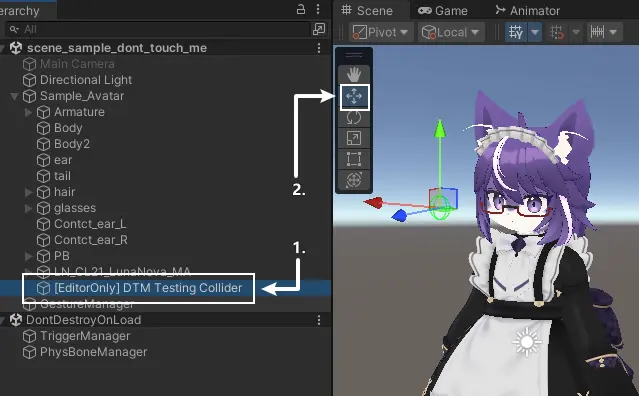
如果在 躲避功能开关 开启/关闭时,Avatar 的头能够正常躲避/不躲避,并且根据 表情开关 能够播放/不播放表情时,则表示该扩展正常运行。
[EditorOnly] DTM Testing Collider 游戏对象只会在 Play Mode 时添加,在上传 Avatar 时不会添加。
使用方法
启用和禁用躲避功能
| 表情数量 | 方法 |
|---|---|
| 0 | 开启圆盘菜单,找到 Don't Touch Me 开关,通过切换该开关启用/禁用躲避功能 |
| >0 | 开启圆盘菜单,找到并进入 Don't Touch Me 子菜单,子菜单中的 Don't Touch Me 开关用于启用/禁用躲避功能 |
启用和禁用躲避表情(仅当有躲避表情时)
开启圆盘菜单,找到并进入 Don't Touch Me 子菜单,子菜单中的 Enable Emotes 开关用于启用/禁用躲避表情的播放。
启用和禁用随机躲避表情(仅当躲避表情数量 >2 时)
默认情况下,在每次躲避时会按照列表中的顺序播放躲避表情,如果启用了随机表情,则会在列表中随机取一个表情进行播放。
开启圆盘菜单,找到并进入 Don't Touch Me 子菜单,子菜单中的 Random Emote 开关用于启用/禁用随机躲避表情。
锁定躲避表情(仅当躲避表情数量 >=2 时)
锁定躲避表情后,每一次躲避都会播放指定的躲避表情。
开启圆盘菜单,找到并进入 Don't Touch Me/Lock Emote 子菜单,子菜单中的 Emote 开关用于选择需要锁定的表情。