催眠手机 v1.0 使用说明
导入教程
导入前的准备
该扩展依赖以下 Unity插件 / Shader,请在导入前确保已经安装:
- Modular Avatar (1.9.13或以上): https://modular-avatar.nadena.dev/
- lilToon (1.7.3或以上): https://lilxyzw.github.io/lilToon/#/
- Gesture Manager (3.9或以上): https://github.com/BlackStartx/VRC-Gesture-Manager
资源包导入
将 Hypnosis Phone.unitypackage 拖入 Unity 的 Project 窗口中,点击提示窗中的 Import,将资源包导入到 Avatar 项目中:
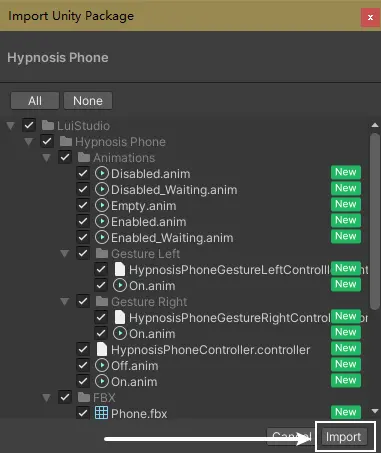
导入催眠手机
1. 导入 Prefab
在 Project 窗口中,转到 Assets/LuiStudio/Hypnosis Phone,根据需要握持手机的手选择以下两个中的其中一个 Prefab 进行之后的操作:
- 左手握持:
Hypnosis Phone (Left Handed).prefab - 右手握持:
Hypnosis Phone (Right Handed).prefab
将选择的 Prefab(以右手为例) 拖入 Avatar 中,拖入后 Prefab 与 Avatar 的关系如下:
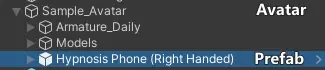
2. 调整手机位置和握持手势
在完成上一步后,我们可以看到场景中的手机固定到了相应的手上,如图:
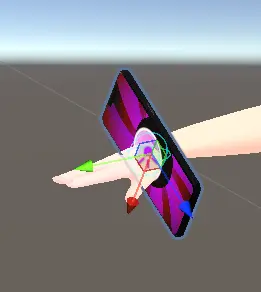
1. (可选)复制手势动画和控制器
如果您想在一个项目中的多个 Avatar 上使用这个组件,请为每一个 Avatar 复制一份手势动画和手势控制器防止冲突。
在 Project 窗口中转到 Assets/LuiStudio/Hypnosis Phone/Animations,根据握持手机的手选择以下其中一个文件夹进行之后的操作:
- 左手握持:
Gesture Left - 右手握持:
Gesture Right
复制您选择的文件夹,并粘贴到 Assets 内您想要的位置,并重命名为您想要的名称。
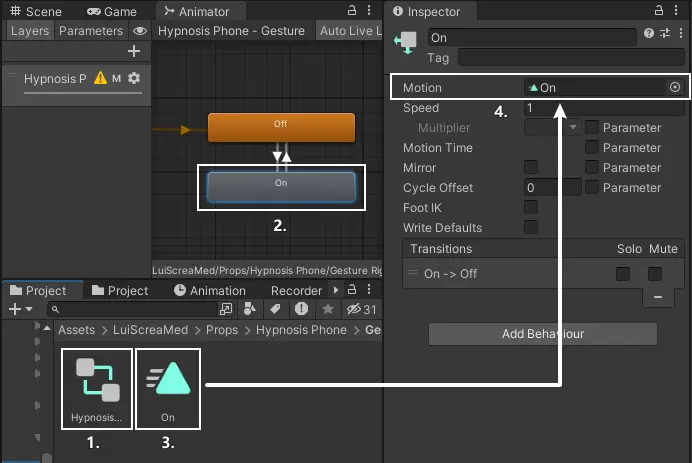
完成操作后,进入复制出来的文件夹,双击其中的动画控制器(HypnosisPhoneGesture*Controlller)[1],在弹出的 Animator 窗口中,点击 On[2] 状态,将 Project 窗口中的 On[3] 动画拖入并替换 Inspector 窗口中的 Motion[4]:
如果点击 Animator 窗口中的 On 状态后,Inspector 不显示内容,请点击 Animator 窗口的任意空白处取消选中后重新点击 On 状态。
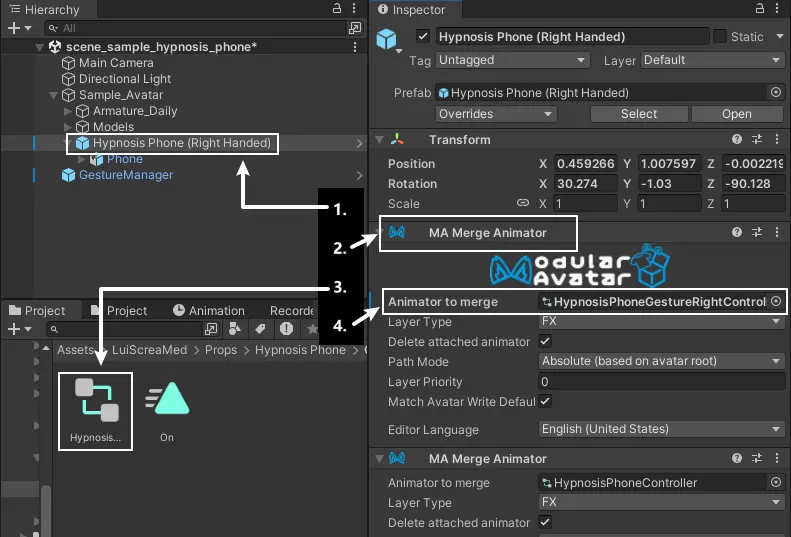
在 Hierarchy 中选中催眠手机 Prefab[1],在 Inspector 中找到第一个 MA Merge Animator 组件[2],将 Project 窗口中的动画控制器(HypnosisPhoneGesture*Controlller)[3] 拖入这个组件的 Animator to merge 中替换原有的手势动画控制器[4]:
2. 更换 Avatar 的 Animator 动画控制器
这个步骤的作用是在后续的步骤中进入动画预览时,我们能够同时调整柠檬茶的位置和握持柠檬茶的手势。
这个步骤是暂时的,虽然 VRChat 在上传 Avatar 后会弃用 Animator 组件中的 Controller,但尽量在完成调整位置步骤后将 Animator 中的 Controller 还原。
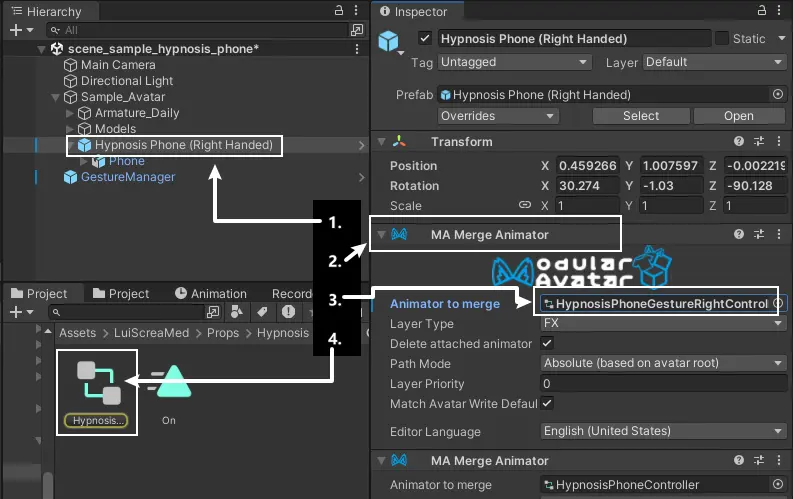
在 Hierarchy 中选中催眠手机 Prefab[1],在 Inspector 中找到第一个 MA Merge Animator 组件[2],单击其中的 Animator to merge 一栏的动画控制器[3],使 Project 窗口定位动画控制器:
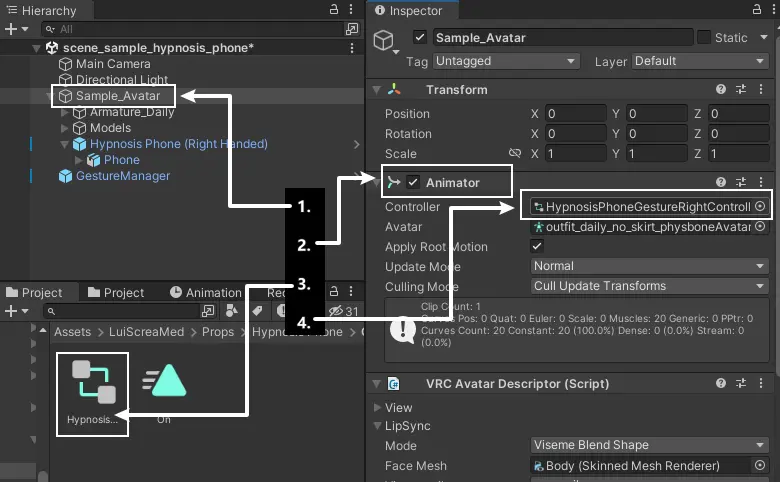
在 Hierarchy 中选中您的 Avatar[1],在 Inspector 中找到 Animator 组件[2],在 Project 窗口中将上一步定位到的动画控制器[3]拖入 Animator 组件的 Controller 一栏中[4]:
3. 调整手机位置和握持手势
1. 预览动画
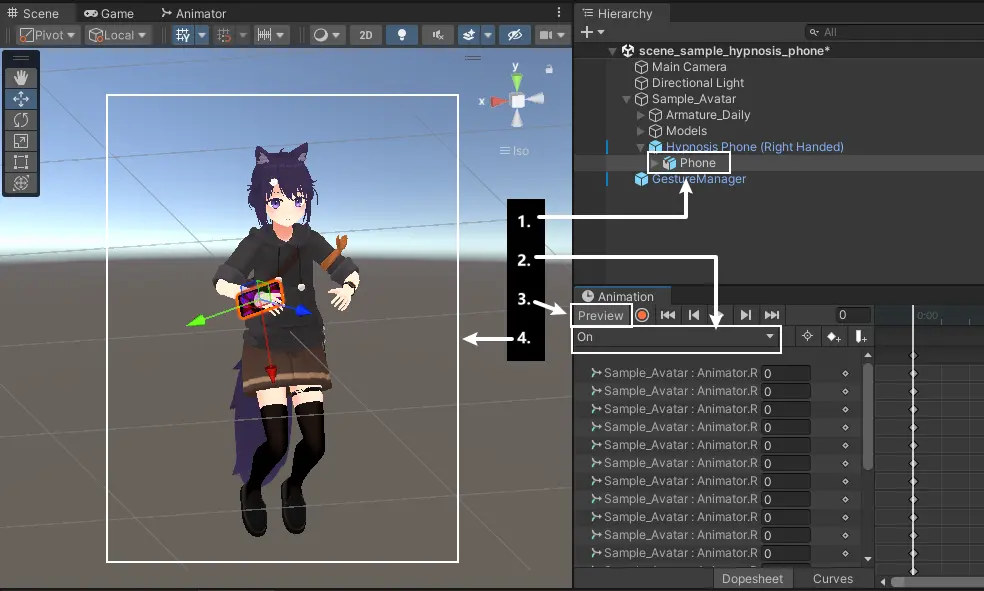
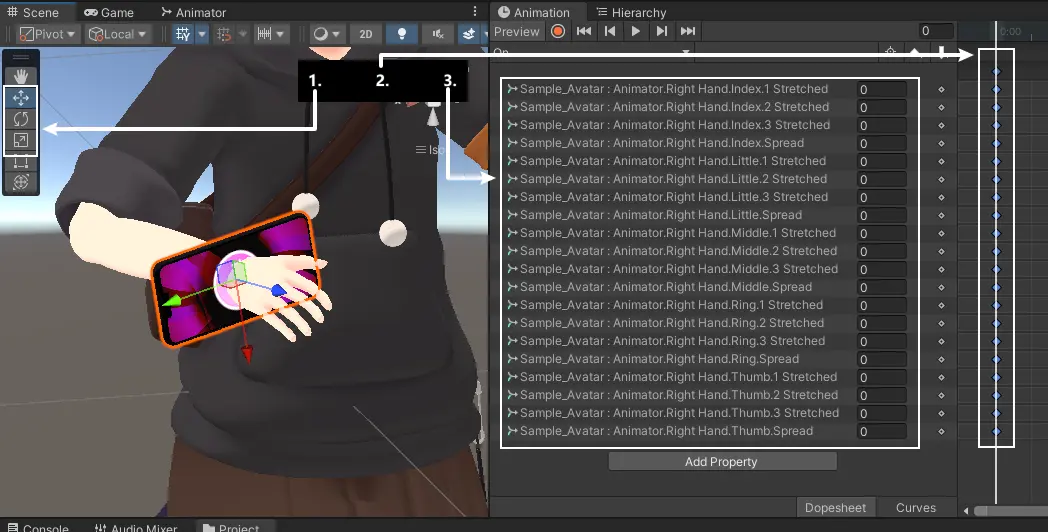
在 Hierarchy 中选中 催眠手机 Prefab/Phone[1],然后在 Animation 窗口中将动画更换为 On[2],点击 Preview[3] 进入动画预览模式(不要点击录制按钮),点击预览后场景如下[4]:
如果找不到 Animation 窗口,请右键 Project 窗口标签后点击 Add Tab -> Animation。
2. 调整手机位置和握持手势
在场景中,使用 移动工具、旋转工具 和 缩放工具[1] 对手机的位置进行调整;
在 Animation 窗口中,保持动画的时间轴光标处于第一帧[2],在左侧的面板中调整每个手指[3]:
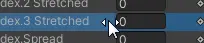
在 Animation 窗口中,将鼠标指针移动到某一个属性的数值左侧,光标变为如下图所示时,可以通过上下或左右拖动更方便地调整手指:
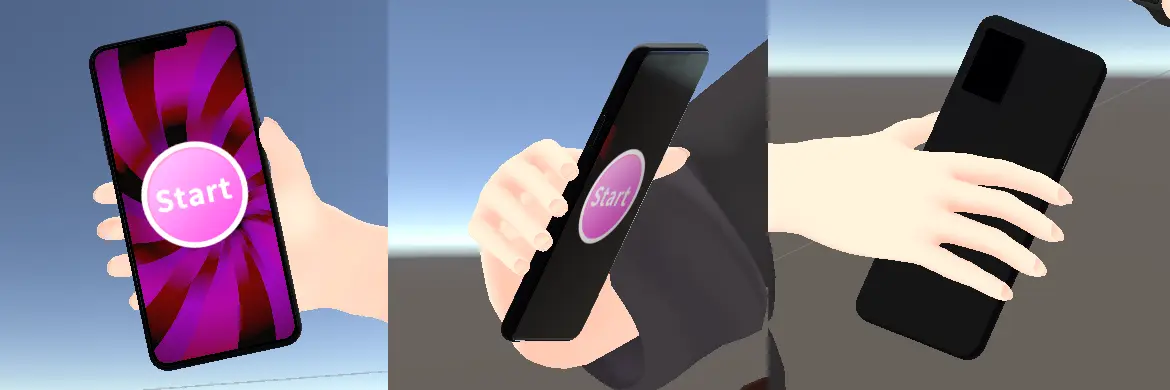
手机位置和手势的参考:
3. 结束动画预览
在 Animation 窗口中,点击 Preview 离开动画预览模式。
4. (可选)恢复 Avatar 的 Animator 动画控制器
在 Hierarchy 中选中您的 Avatar,将原本的动画控制器拖动到 Animator 组件的 Controller 栏中。
导入完成
催眠手机导入完成,接下来请查看 使用方法
导入教程结束使用方法
你已经完成了导入,接下来将讲解催眠手机在 VRChat 中的使用方法。
- 开启圆盘菜单,找到
Hypnosis Phone开关,该开关用于显示/隐藏手机。 - 使用另一只手的手指点击手机屏幕中间的
Start按钮,启动催眠动画。 - 再次用另一只手的手点击摸手机屏幕中间,关闭催眠动画。
杂项
修改开关在圆盘菜单中的位置
催眠手机的开关默认在菜单的起始层,这对拥有许多功能的 Avatar 来说很不友好,使用 Modular Avatar 可以修改开关的位置
- 在 Hierarchy 中选中
催眠手机 Prefab/Menu/Hypnosis Phone - 在 Inspector 中,点击
MA Menu Installer组件中的Select Menu按钮 - 选择想要将催眠手机开关放入的菜单
只允许自己与手机交互
在 Hierarchy 中选中 催眠手机 Prefab/Phone/Button Contacts,在 Inspector 中找到两个 VRC Contact Receiver 组件,取消勾选两个组件中的 Filtering -> Allow Others。
在 VRChat 的模型预览中隐藏手机
在 Hierarchy 中选中 催眠手机 Prefab/Phone,取消勾选 Inspector 最上方的勾选框。