图西先生 v1.0 使用说明
导入教程
导入前的准备
该扩展依赖以下 Unity 插件 / Shader,请在导入前确保已经安装:
- Modular Avatar (1.9.13或以上): https://modular-avatar.nadena.dev/
- lilToon (1.7.3或以上): https://lilxyzw.github.io/lilToon/#/
- Gesture Manager (3.9或以上): https://github.com/BlackStartx/VRC-Gesture-Manager
资源包导入
将 Mr Tushi.unitypackage 拖入 Unity 的 Project 窗口中,点击提示窗中的 Import,将资源包导入到 Avatar 项目中:
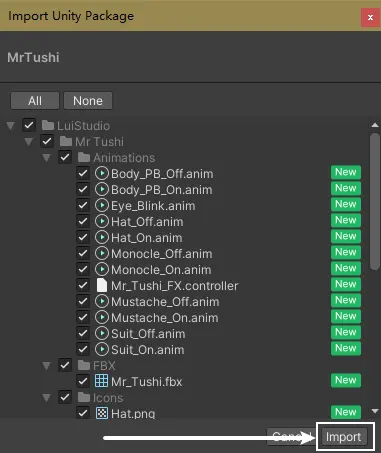
导入图西先生
1. 导入 Prefab
在 Project 窗口中,找到 Assets/LuiStudio/Mr Tushi/Mr Tushi.prefab,将其拖入 Hierarchy 窗口中的 Avatar 中,拖入后 Prefab 与 Avatar 的关系如下:
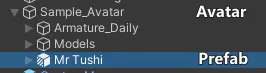
2. 调整位置
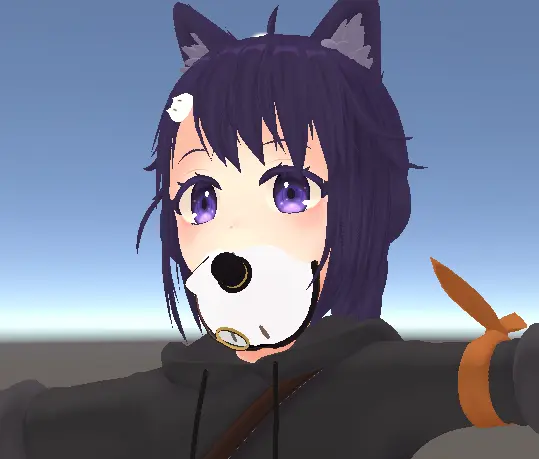
在完成上一步后,我们可以在场景中看到图西先生被固定到了头部的骨骼上,如图:
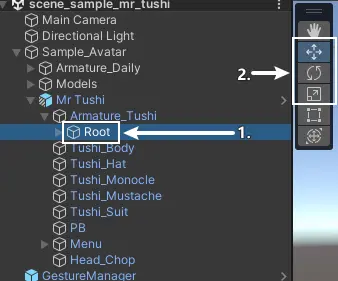
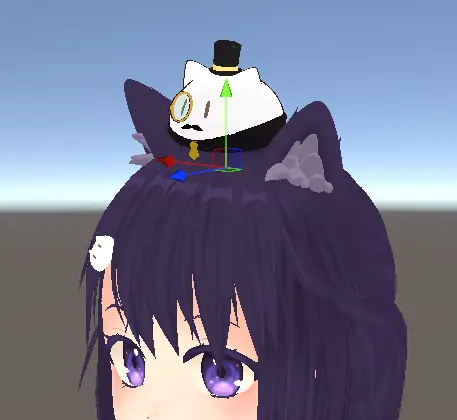
在 Hierarchy 选中 Mr Tushi/Armature_Tushi/Root[1],在场景中使用 移动工具、旋转工具 和 缩放工具[2] 将图西先生移动到头顶:
移动后的位置参考:
导入完成
图西先生导入完成,接下来请查看 使用方法
导入教程结束使用方法
你已经完成了导入,接下来将讲解图西先生在 VRChat 中的使用方法。
开启圆盘菜单,找到并进入 Mr.Tushi 子菜单,菜单中的开关用于显示 / 隐藏相应的模型。
杂项
修改子菜单在圆盘菜单中的位置
图西先生的子菜单入口默认在菜单的起始层,这对拥有许多功能的 Avatar 来说很不友好,我们可以通过修改 MA Menu Installer 组件修改子菜单的位置:
- 在 Hierarchy 中选中
Mr Tushi/Menu/Mr.Tushi - 在 Inspector 中,点击
MA Menu Installer组件中的Select Menu按钮 - 选择想要将子菜单放入的菜单
在 VRChat 的模型预览中隐藏图西先生
在 Hierarchy 中选中以下内容:
Mr Tushi/Tushi_BodyMr Tushi/Tushi_HatMr Tushi/Tushi_MonocleMr Tushi/Tushi_MustacheMr Tushi/Tushi_Suit
选中后取消勾选 Inspector 最上方的勾选框。
杂项结束