探照灯v1.1 使用说明
导入教程
导入前的准备
该扩展依赖以下Unity插件 / Shader,请在导入前确保已经安装:
- Modular Avatar (1.9.13或以上): https://modular-avatar.nadena.dev/
- lilToon (1.7.3或以上): https://lilxyzw.github.io/lilToon/#/
资源包导入
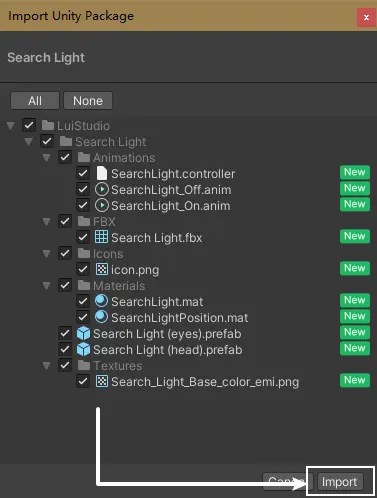
将 Search Light.unitypackage 拖入 Unity 的 Project 窗口中,点击提示窗中的 Import,将资源包导入到 Avatar 项目中:
导入探照灯
1. 导入Prefab
因为 Modular Avatar 的限制,通过 MA Bone Proxy 绑定的对象为空时会报错,而虽然大部分 Avatar 都包含左右眼骨骼,我依然保留了只绑定头部而不绑定眼球的 Prefab,从而防止报错。
首先确定 Avatar 中是否存在眼睛骨骼(左右眼),并根据下方的说明,选择对应的 Prefab 导入:
- 存在眼睛骨骼:
Search Light (eyes).prefab - 不存在眼睛骨骼,或者存在眼睛骨骼但是不想要探照灯跟随视线:
Search Light (head).prefab
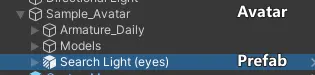
将 Assets/LuiStudio/Search Light 中的对应 Prefab 拖入 Avatar 中,拖入后 Prefab 与 Avatar 的关系如下(以 Search Light (eyes) 为例):
2. 调整位置
Prefab 中包含了一个青色的位置指示模型,这个模型在编译上传后会自动删除。
1. 调整整体位置
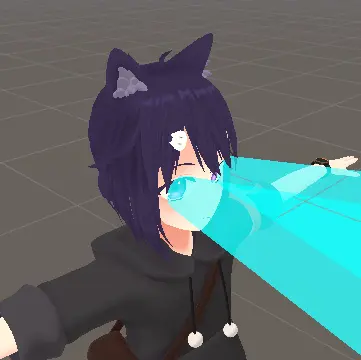
在 Hierarchy 中,选中 Prefab 中的 Armature_Search_Light[1],使用 Unity 的 移动、旋转 工具[2],调整探照灯的整体位置:
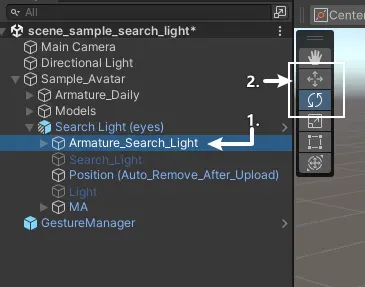
调整到眼睛正前方,如下图:
2. 调整双眼位置
在粗略调整了整体位置后,我们需要将两个探照灯对准眼球。
1. 调整单个眼球位置(左眼为例)
在 Hierarchy 中,选中 Armature_Search_Light 中的 Search_Light_L[1],使用 Unity 的 移动、旋转 [2]工具将光柱对准左眼的正前方[3]:
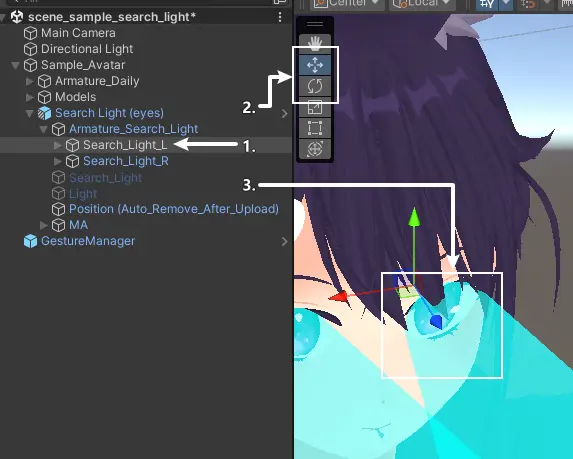
调整后,另一只眼睛的光柱会自动与当前调整的眼睛光柱对称。
2. 取消对称(可选)
在 Hierarchy 中,选中 Prefab,转到 Inspector,找到并删除 Search Light Symmetry Tool 组件。
3. 删除位置指示模型(可选)
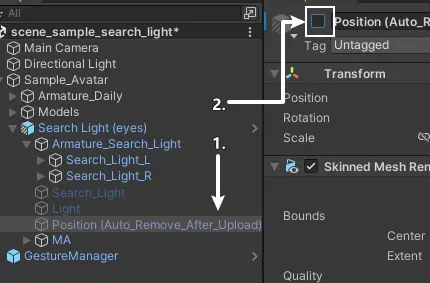
在旧版的 VRCSDK 中,用于指示位置的模型(蓝色的光柱)可能不会自己删除,这种情况下我们需要自行删除。
选中 Position (Auto_Remove_After_Upload),在 Inspector 中将其取消勾选:
导入完成
探照灯导入完成,接下来请查看 使用方法
导入结束使用方法
你已经完成了导入,接下来将讲解探照灯在 VRChat 中的使用方法。
- 开启圆盘菜单,找到 Search Light 开关以显示/隐藏探照灯
杂项
修改光柱的大小和长度
每个光柱都有起点和终点两个骨骼,可以修改他们的缩放和位置对光柱的大小和长度进行修改。
修改开关在菜单中的位置
探照灯的开关默认在菜单的起始层,这对拥有许多功能的 Avatar 来说很不友好,使用 Modular Avatar 可以修改开关的位置
- 选中 Prefab 中的
Menu/Search Light - 在 Inspector 中,点击
MA Menu Installer组件中的Select Menu按钮 - 选择想要将开关放入的子菜单
左右眼的光柱不会自动对称怎么办
如果不会自动对称,或者对称组件报错,则需要手动镜像光柱。假设您修改先调整了左眼的光柱,需要使右眼的光柱与左眼对称:
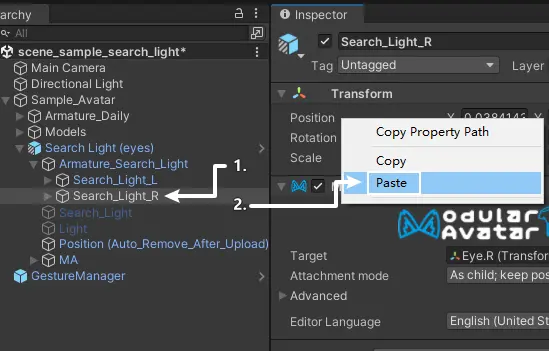
保持 Search_Light_L 的选中状态[1],转到 Inspector,右键 Transform 中的 Position,点击复制[2]:
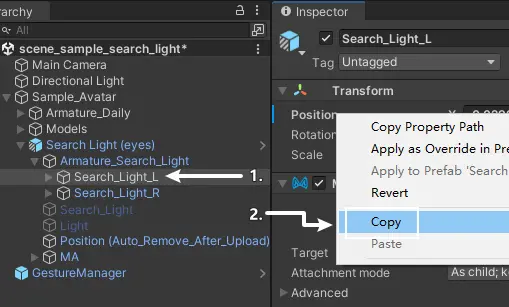
选中 Search_Light_R[1],转到 Inspector,右键 Transform 中的 Position,点击粘贴[2]:
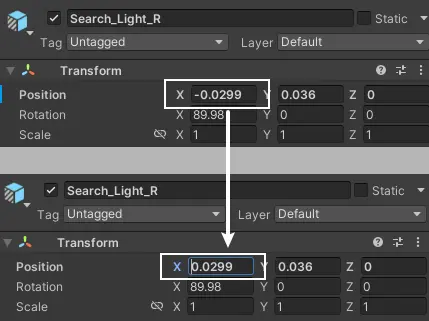
将 Position 中的 X 轴的数值取反: