旋转警灯 v1.0 使用说明
导入教程
导入前的准备
该扩展依赖以下 Unity 插件 / Shader,请在导入前确保已经安装:
- Modular Avatar (1.11.0或以上): https://modular-avatar.nadena.dev/
- lilToon (1.8.3或以上): https://lilxyzw.github.io/lilToon/#/
资源包导入
将 Rotating Beacon.unitypackage 拖入 Unity 的 Project 窗口中,点击提示窗中的 Import,将资源包导入到 Avatar 项目中:
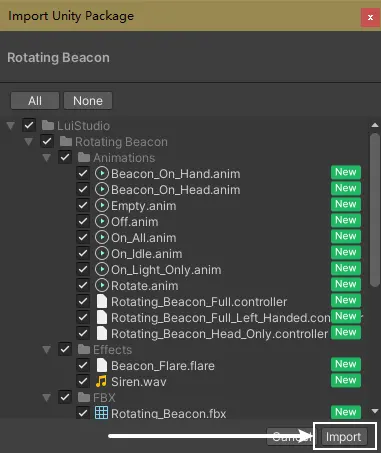
将旋转警灯添加到 Avatar 上
1. 添加 Prefab
该商品根据使用需求,分出了不同类型的 Prefab,请根据自身需求选择下列 Prefab:
Rotating Beacon(Head Only)- 警灯将一直在头上Rotating Beacon(Full)- 警灯可以拿在右手上,并且可以从右手放到头上Rotating Beacon(Full)(Left_Handed)- 警灯可以拿在左手上,并且可以从左手放到头上
其中,Full 类型的 Prefab 比 Head Only 类型的 Prefab 多出一个同步参数(3 bits -> 4 bits),并使用了 Contact Sender 和 Contact Receiver 以及 VRC Parent Constraint。建议 PC 玩家或者对性能有要求的玩家使用 Head Only 类型的 Prefab。
请仔细选择 Full 类型的左右手 Prefab。不同手的 Prefab 对手势的判断不同,如果添加了一只手的 Prefab 后将警灯置于另一只手上,会导致拿取时出现问题。
将您选择的 Prefab,从 Project 窗口中拖拽到 Hierarchy 中您的 Avatar 下。拖入完成后,Prefab 与 Avatar 的关系如下(这里以 Rotating Beacon(Full) 为例):
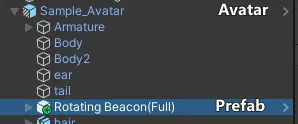
2. 配置旋转警灯
1. Head Only 类型 Prefab 的配置
在拖入 Prefab 后,场景中的警灯会出现在离地面 1.5m 的高度:
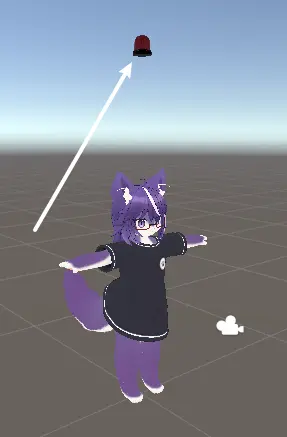
1. 调整警灯的位置
在 Hierarchy 中,选中 Prefab/Model[1],使用 移动、旋转 和 缩放 工具[2]调整其位置和大小:
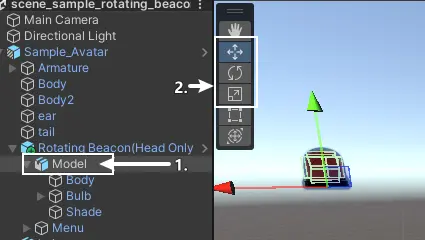
让警灯置于 Avatar 的头顶:
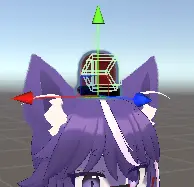
完成后,请查看 进一步配置。
2. Full 类型 Prefab 的配置
该部分以 Rotating Beacon(Full) 为例,即右手为例。
在添加 Prefab 后,场景中会有一个距离地面 1.5m 高度的警灯,还有一个黄色的球形 Contact Sender 在对应手的方向附近:
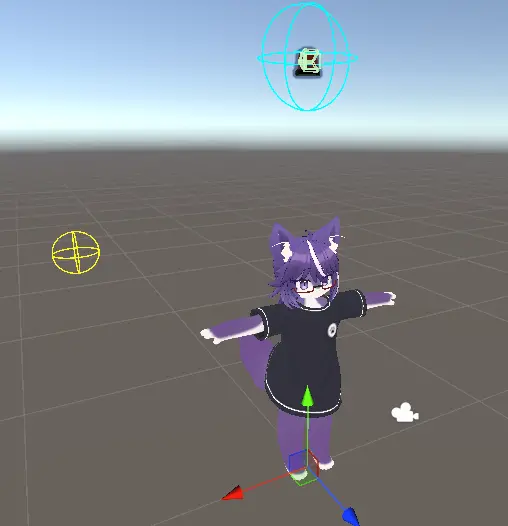
1. 调整警灯在头上的位置
选中 Hierarchy 中的 Prefab/Constraint Parents/Head[1],在场景中使用 移动、旋转 和 缩放 工具[2]调整其位置和大小:
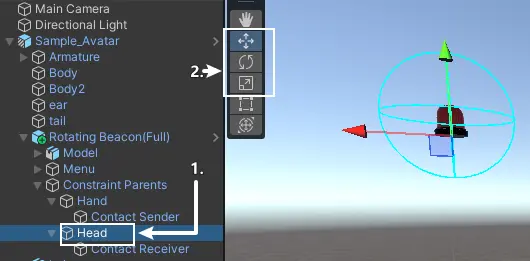
将警灯置于 Avatar 的头顶:
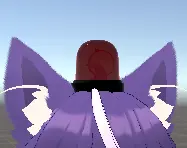
2. 调整警灯在手上的位置
由于 Full 类型 Prefab 可以使警灯在手上和头上之间切换,我们需要调整警灯在相应手上的位置。
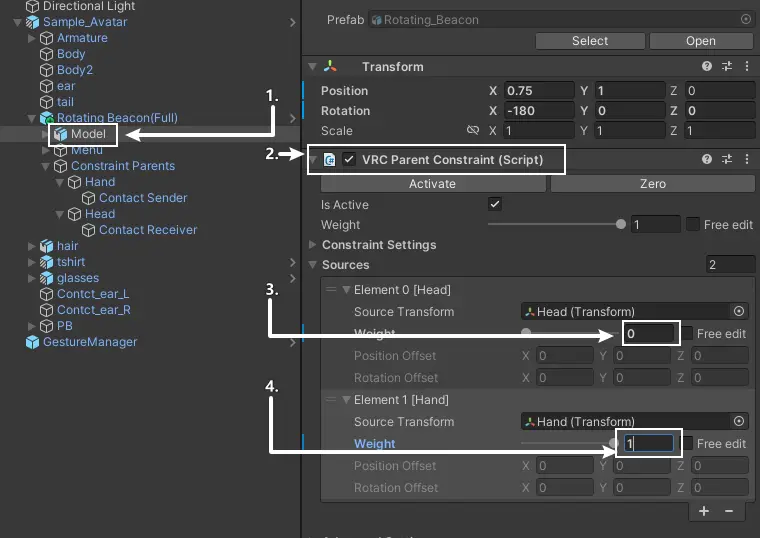
在 Hierarchy 中选择 Prefab/Model[1],转到 Inspector 窗口,将 VRC Parent Constraint[2] 组件下的 Sources 列表中,Element 0 [Head] 的 Weight 改为 0[3],然后将 Element 1 [Hand] 的 Weight 改为 1[4]:
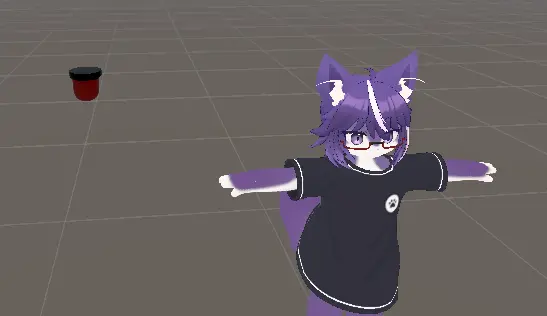
这时我们可以看到,场景中的警灯移动到了相应手的附近:
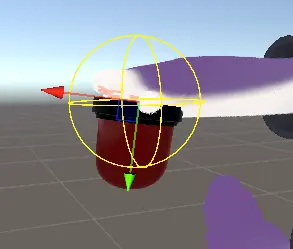
回到 Hierarchy,选中 Prefab/Constraint Parents/Hand,将警灯移动到手上。位置参考:
3. 调整手部的 Contact Sender 和头部的 Contact Receiver
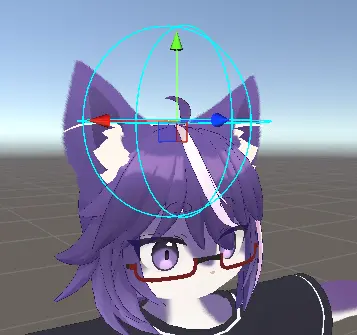
手部的 Contact Sender 和头部的 Contact Receiver 用于在将旋转警灯在手和头之间移动时进行区域判断。我们需要根据 Avatar 的手部和头部的位置和大小进行调整,一般情况下,比手和头稍大一些能够保证区域判断不会太严格(如果太小,在使用 VR 头显时,可能会由于手柄定位问题导致 Contact Sender 无法接触到 Contact Receiver)。
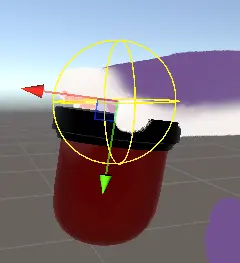
选择 Hierarchy 中的 Prefab/Constraint Parents/Hand/Contact Sender,在场景中使用 移动 和 缩放 工具(或者在 Contact Sender 组件中调整 Position 和 Radius)调整 Sender 的位置和大小。调整参考:
在 Hierarchy 中,选中 Prefab/Constraint Parents/Head/Contact Receiver,在场景中使用 移动 和 缩放 工具(或者在 Contact Receiver 组件中调整 Position 和 Radius)调整 Receiver 的位置和大小。调整参考:
3. 进一步配置
1. 修改子菜单在圆盘菜单中的位置
旋转警灯的子菜单入口默认在根菜单下,这对拥有许多功能的 Avatar 来说很不友好。我们可以通过修改 MA Menu Installer 组件修改子菜单的位置:
- 在 Hierarchy 中选中
Prefab/Menu/Rotating Beacon - 在 Inspector 中,点击
MA Menu Installer组件中的Select Menu按钮 - 选择想要将子菜单放入的菜单
2. 在 VRChat 的 Avatar 预览中隐藏旋转警灯
VRChat 的 Avatar 预览展示的是 Unity 中 Avatar 最后的状态。也就是说,如果在 Unity 中没有禁用旋转警灯,在 VRChat 中预览 Avatar 时也会显示。可以通过以下步骤在 Unity 和 VRChat 预览中隐藏旋转警灯:
- 在 Hierarchy 中选中
Prefab/Model - 取消勾选 Inspector 最上方的勾选框(禁用旋转警灯)
3. 调整旋转警灯开启时的音效和音量
在 Hierarchy 中找到 Prefab/Model/Bulb/Audio,在 Inspector 窗口找到 Audio Source 组件。如果需要更换音效,则将导入到 Unity 的新音效拖入组件中的 AudioClip 一栏;如果需要调整音量,请调整组件中的 Volume。
使用方法
您已经完成了旋转警灯的导入,接下来我将讲解如何在 VRChat 中使用旋转警灯。
显示和隐藏旋转警灯
开启圆盘菜单,找到并进入 Rotating Beacon 子菜单,子菜单中的 Rotating Beacon 按钮用于显示/隐藏旋转警灯。
在头和手之间移动旋转警灯(仅针对 Full 版本)
显示旋转警灯后,旋转警灯可以在头上或手上:
- 旋转警灯在手上时,保证手势不是张开的同时,将手移动到头上(具体来说是头部的 Contact Receiver 中),然后将手张开,即可将旋转警灯放置到头顶。
- 旋转警灯在头顶时,保证手势不是握拳的同时,将手移动到头上(具体来说是头部的 Contact Receiver 中),然后将手握拳,即可将旋转警灯拿到手上。
除了上述方式外,也可以使用 Rotating Beacon 子菜单中的 On Head 开关来切换旋转警灯的位置。
启用和禁用旋转警灯
在 Rotating Beacon 子菜单中,Activate 开关用来启用和禁用旋转警灯,同时 Siren 开关用来开关启用时的警笛音效。