鸡毛掸子 v1.0 使用说明
导入教程
导入前的准备
该扩展依赖以下Unity插件 / Shader,请在导入前确保已经安装:
- Modular Avatar (1.9.13或以上): https://modular-avatar.nadena.dev/
- lilToon (1.7.3或以上): https://lilxyzw.github.io/lilToon/#/
资源包导入
将 Duster.unitypackage 拖入 Unity 的 Project 窗口中,点击提示窗中的 Import,将资源包导入到 Avatar 项目中:
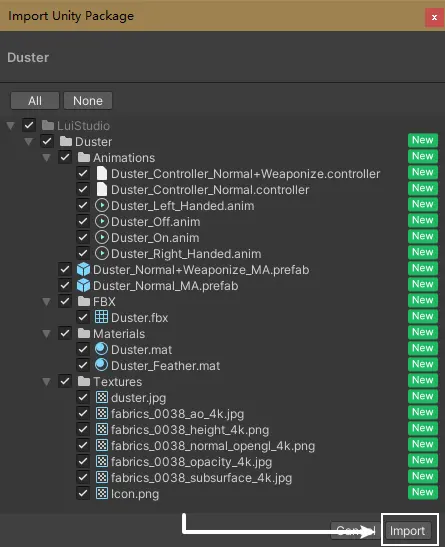
导入普通版本
1. 导入Prefab
将 Assets/LuiStudio/Duster 中的 Duster_Normal_MA.prefab 拖入 Avatar 中,拖入后 Prefab 与 Avatar 的关系如下:
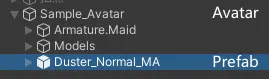
2. 调整鸡毛掸子的位置
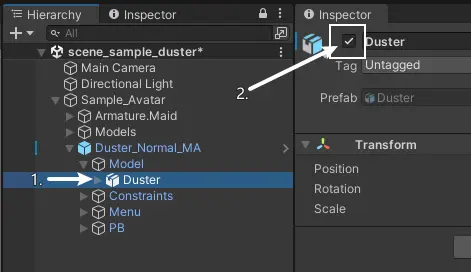
1. 显示鸡毛掸子模型
在 Hierarchy 中,选中 Prefab 中的 Model/Duster[1],然后在 Inspector 中将如图的勾选框勾选[2],显示出鸡毛掸子的模型:
勾选后可以看见鸡毛掸子在右手显示:
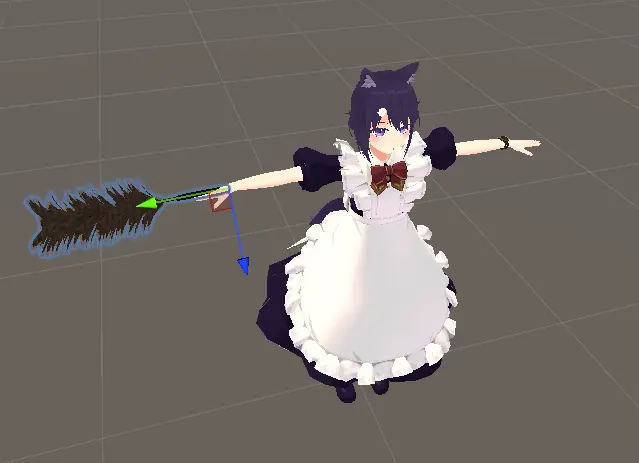
2. 调整位置
在 Hierarchy 中,选中 Prefab 中的 Constraints/Right_Hand/Right_Hand_Relative[1],使用 Unity 的 移动、旋转 工具[2],对鸡毛掸子在右手的位置进行调整:
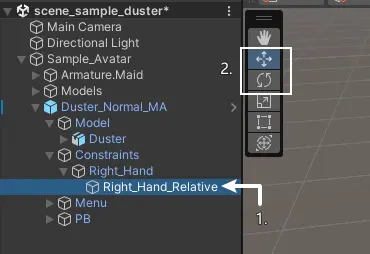
调整到自己满意的位置,如下图:
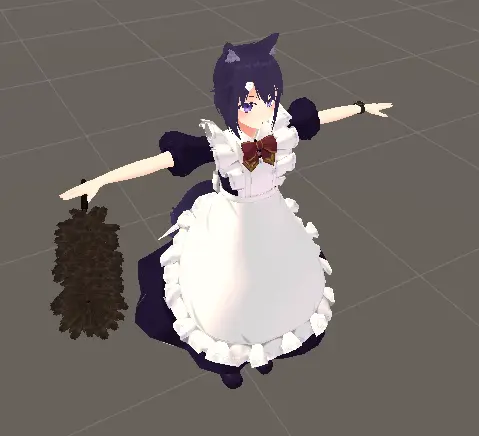
3. 隐藏鸡毛掸子模型
为了防止在 VRChat 预览模型的时候出现鸡毛掸子,我们需要对其进行隐藏(如果您对此不介意,则跳过)
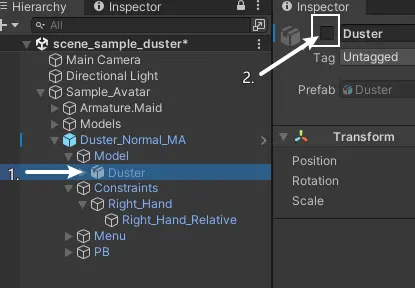
在 Hierarchy 中,选中 Prefab 中的 Model/Duster[1],然后在 Inspector 中将如图的勾选框取消勾选[2],将鸡毛掸子的模型隐藏:
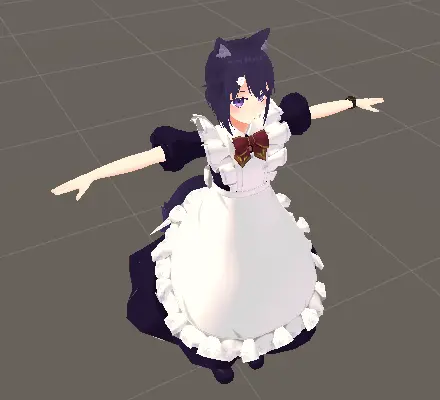
取消勾选后,可以看到鸡毛掸子已经隐藏:
导入完成
鸡毛掸子普通版本导入完成,接下来请查看 使用方法
如果您是跟随 导入可作为武器使用(倒过来拿)的版本 而完成如上步骤的,请跟随 下一步骤 继续进行导入
导入可作为武器使用(倒过来拿)的版本
1. 导入Prefab
将 Assets/LuiStudio/Duster 中的 Duster_Normal+Weaponize_MA.prefab 拖入 Avatar 中,拖入后 Prefab 与 Avatar 的关系如下:
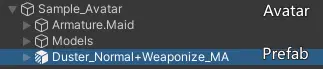
2. 调整鸡毛掸子在右手(普通状态)的位置
请跟随 普通版本的调整位置步骤 进行调整
3. 调整鸡毛掸子在左手(武器状态)的位置
1. 显示鸡毛掸子模型
参照导入普通版本中的 显示鸡毛掸子模型
2. 将 Avatar 上的 Animator 组件关闭
该步骤是为了防止 Avatar 模型往预料之外并且无法撤回的情况发展(这是一个 Unity 的 Bug),建议在下一步前保存场景或者进行备份
在 Hierarchy 中选择 Avatar 模型[1],将 Inspector 中的 Animator 组件[2]关闭:
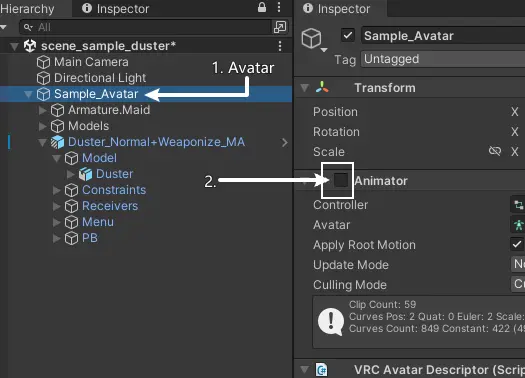
3. 将鸡毛掸子显示在左手
确保 Hierarchy 中选中了 Prefab 中的任意物体,在 Animation 窗口中,选择下拉选单[1]中的 Duster_Left_Handed[2],点击 Preview[3](请勿点击 Preview 旁边的红色按钮):
如果找不到 Animation 窗口,请右键 Project 窗口标签 -> Add Tab -> Animation
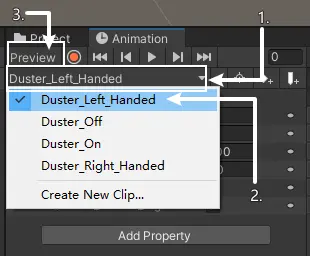
这时可以看见鸡毛掸子移动到了左手:
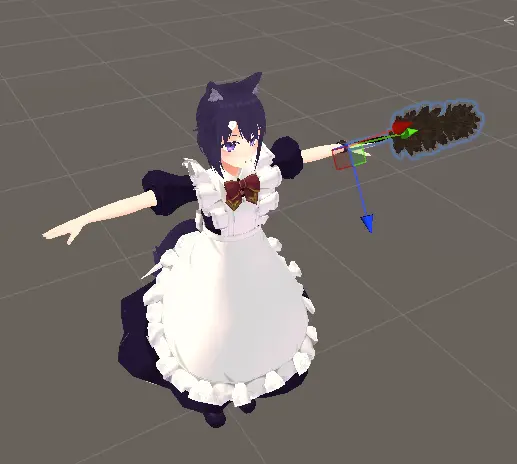
4. 调整位置
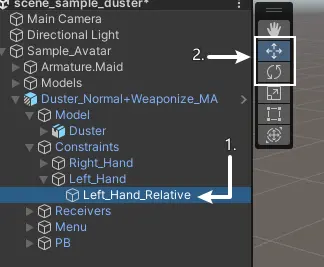
在 Hierarchy 中,选中 Prefab 中的 Constraints/Left_Hand/Left_Hand_Relative[1],使用 Unity 的 移动、旋转 工具[2],对鸡毛掸子在左手的位置进行调整:
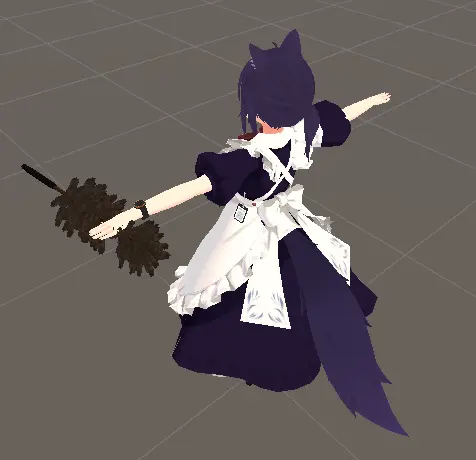
将鸡毛掸子缩小的部位移动到合适的位置,如下图:
5. 取消预览鸡毛掸子在左手的动画
在 Animation 窗口中,点击 Preview[1] 取消预览动画(请勿点击 Preview 旁边的红色按钮):
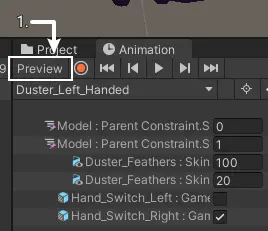
这时能看到鸡毛掸子回到了右手:
6. 重新开启 Avatar 上的 Animator 组件
在 Hierarchy 中选择 Avatar 模型[1],将 Inspector 中的 Animator 组件[2]开启:
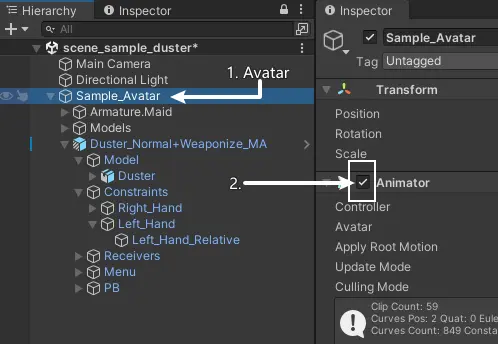
7. 隐藏鸡毛掸子模型
参照导入普通版本中的 隐藏鸡毛掸子模型
导入完成
鸡毛掸子可作为武器使用(倒过来拿)的版本导入完成,接下来请查看 使用方法
导入可作为武器使用(倒过来拿)的版本结束使用方法
你已经完成了导入,接下来将讲解鸡毛掸子在 VRChat 中的使用方法。
普通版本使用方法
开启圆盘菜单,找到 Duster 开关以显示/隐藏鸡毛掸子
可作为武器使用(倒过来拿)的版本使用方法
除了上述显示/隐藏鸡毛掸子之外:
- 当处于正常握持时,左手移动到鸡毛掸子接近尾部的地方,切换到拳头手势,即可将鸡毛掸子倒过来拿
- 当处于反向握持时,右手移动到鸡毛掸子的手柄处,切换到拳头手势,即可将鸡毛掸子恢复到正常握持
杂项
修改鸡毛掸子的大小
每个 Avatar 都是特别的,这就需要我们对鸡毛掸子的大小进行适配。
1. 显示鸡毛掸子模型
参照导入普通版本中的 显示鸡毛掸子模型
2. 调整鸡毛掸子大小
选中 Prefab 中的 Model/Duster,使用缩放工具或者在 Inspector 中,对鸡毛掸子进行缩放。
3. 隐藏鸡毛掸子模型
参照导入普通版本中的 隐藏鸡毛掸子模型
修改开关在菜单中的位置
鸡毛掸子的开关默认在菜单的起始层,这对拥有许多功能的 Avatar 来说很不友好,使用 Modular Avatar 可以修改开关的位置
- 选中 Prefab 中的
Menu/Duster - 在 Inspector 中,点击
MA Menu Installer组件中的Select Menu按钮 - 选择想要将开关放入的子菜单