LED 口罩 v1.0 使用说明
导入教程
导入前的准备
该扩展依赖以下Unity插件 / Shader,请在导入前确保已经安装:
- Modular Avatar (1.9.13或以上): https://modular-avatar.nadena.dev/
- lilToon (1.7.3或以上): https://lilxyzw.github.io/lilToon/#/
- Gesture Manager (3.9或以上): https://github.com/BlackStartx/VRC-Gesture-Manager
资源包导入
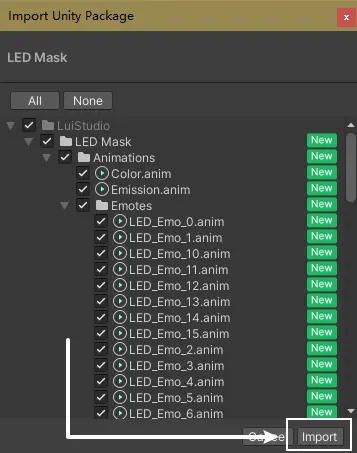
将 LED Mask.unitypackage 拖入 Unity 的 Project 窗口中,点击提示窗中的 Import,将资源包导入到 Avatar 项目中:
对于已适配 Avatar 的导入步骤
1. 导入 DLC 资源包
找到下载的 DLC 资源,将其中的 unitypackage 文件拖入 Unity 的 Project 窗口中,点击提示窗口中的 Import,将资源包导入到项目中。
2. 导入 Prefab
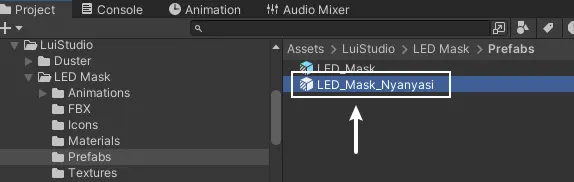
在 Project 窗口中,转到 Assets/LuiStudio/LED Mask/Prefabs,找到标有您的 Avatar 素体名字的 Prefab(本教程中以 しろいの 的 にゃにゃし 为例),如图:
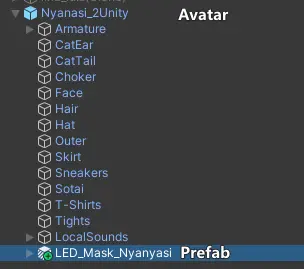
将该 Prefab 拖入 Avatar 中,拖入后 Prefab 与 Avatar 的关系如下:
3. 测试
使用 Gesture Manager 进入 Play Mode(播放模式),在圆盘菜单中找到并开启 LED 口罩,修改手势以测试口罩表情。
如果您对口罩表情不满意,并想修改口罩表情,不幸的是,如果手动修改将会十分繁琐,推荐跟随 自定义口罩表情 对 Avatar 重新进行适配。
如果您想要手动修改,这些信息可能对您有所帮助: 口罩 Prefab 的 MA Merge Animator 组件中,第一个作用于口罩形变,第二个作用于口罩的图案,内部的动画控制器内容理应与 Avatar 的 FX 层控制器中负责表情的动画层的内容相同。
正常情况下请不要修改第三个 MA Merge Animator 组件中的控制器。
导入完成
已适配模型的 LED 口罩导入完成,接下来请查看 使用方法。
对于已适配 Avatar 的导入步骤结束对于未适配 Avatar 的导入步骤
1. 导入 Prefab
在 Project 窗口中,转到 Assets/LuiStudio/LED Mask/Prefabs,找到 LED_Mask.prefab,如图:
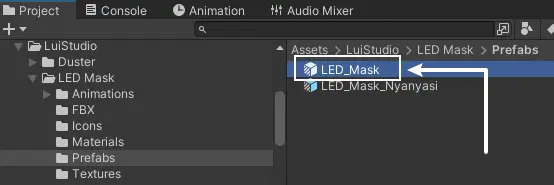
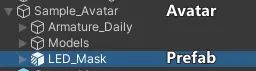
将该 Prefab 拖入 Avatar 中,并保证 Avatar 中只存在一个 LED 口罩 Prefab,拖入后 Prefab 与 Avatar 的关系如下:
2. 调整口罩形状
在这一步之前,请将场景窗口左上角的 Tool Settings 修改为 Pivot(轴心)和 Local(局部)[1]:
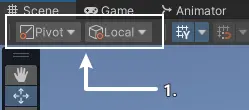
因为每个 Avatar 的脸型和骨骼都不尽相同,我们需要将 LED 口罩的形状调整到适合自己的 Avatar 为止。
保持在 Hierarchy 中选中 LED 口罩 Prefab/Armature_LED_Mask/Root[1],在场景中使用 移动工具、旋转工具和缩放工具[2]粗略地对口罩的位置、旋转和大小进行调整:
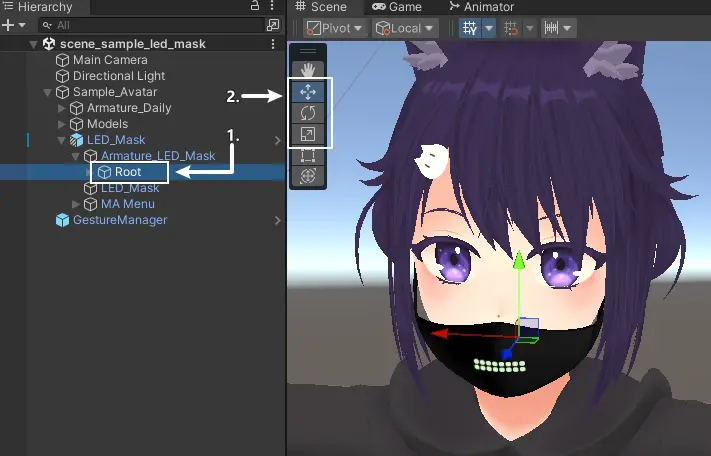
如果 Avatar 的任何部位阻碍到您口罩位置的判断,可在 Hierarchy 中临时将其隐藏。
粗略调整完毕后,看起来如下图所示:
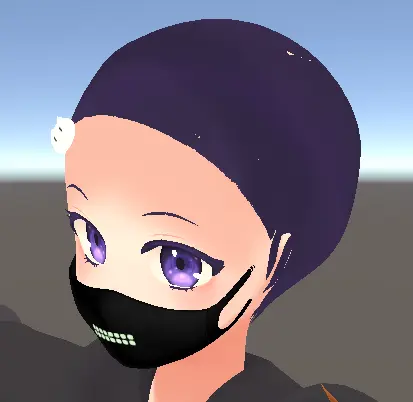
口罩看起来依然不贴合 Avatar 的脸颊,我们需要对口罩的各个部位进行微调,展开 Root,可以看到口罩不同部位的骨骼:
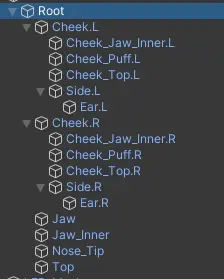
这看起来很复杂,但是如果我们分成不同的部分,一步一步进行调整,就简单多了:
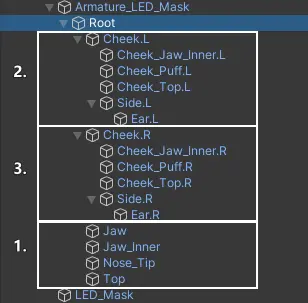
我们分成了三个部分,下面我们对三个部分按顺序进行调整。
1. 调整口罩的中间部分
这一部分的骨骼包含:Jaw、Jaw_Inner、Nose_Tip和Top,这些骨骼所对应的部位如图所示:
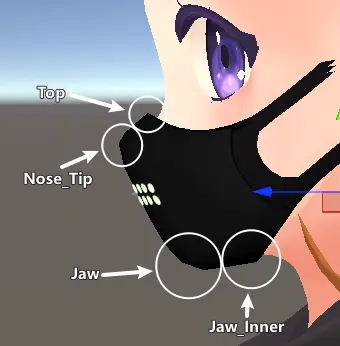
选中相应的骨骼,使用 移动、旋转 工具对需要修改的部位进行微调。
调整到您满意的程度,如下图:
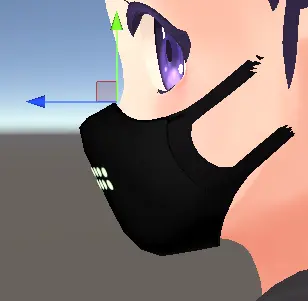
2. 调整口罩的左侧部分
这一部分的骨骼包含:Cheek.L、Cheek_Jaw_Inner.L、Cheek_Puff.L、Cheek_Top.L、Side.L和Ear.L,这些骨骼所对应的部位如图所示:
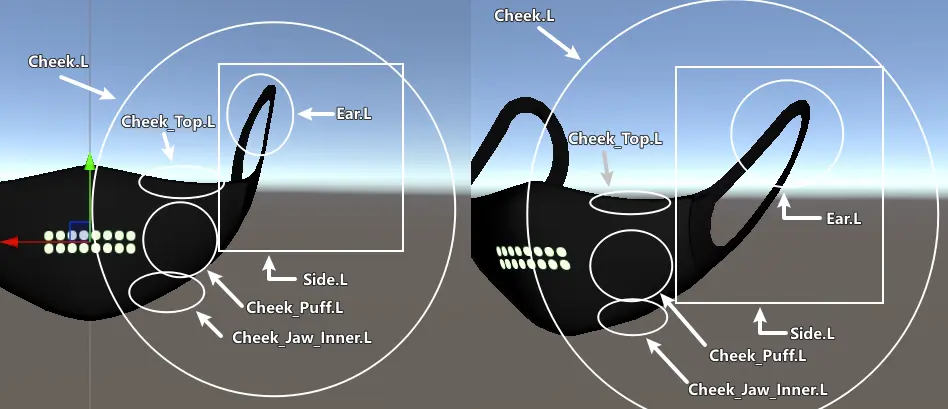
请根据骨骼的层级,从外到里,按顺序调整,例如以下顺序:
- Cheek.L
- Cheek_Jaw_Inner.L, Cheek_Puff.L, Cheek_Top.L, Side.L
- Ear.L
调整到您满意的程度,如下图(请忽视我的 Avatar 中没有耳朵的情况😭):
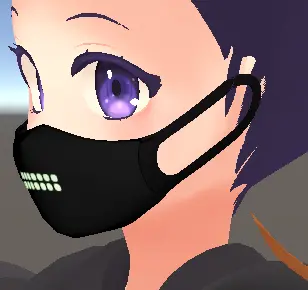
3. 调整口罩的右侧部分
口罩右侧骨骼的位置其实就是将口罩左侧的骨骼对称过来(如果 Avatar 的头部是对称的话)。 我提供了一个对称工具,可以将左侧的骨骼对称到右侧相应骨骼上。
点击 Unity 顶部菜单中的 Tools > LuiStudio > LED Mask > Mirror Bones,呼出 Mirror LED Mask Bones 窗口,将 Avatar 中的 LED 口罩 Prefab 拖入窗口的 LED Mask 中:
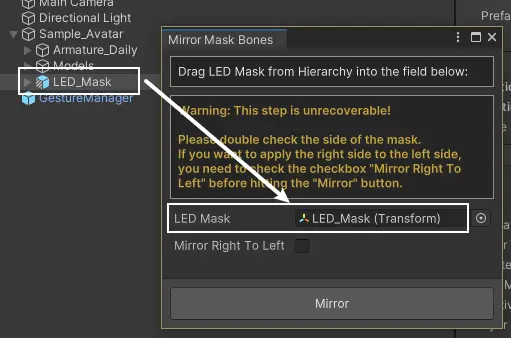
如果移动的骨骼是右侧的骨骼,请将窗口中的 Mirror Right To Left 勾选。
点击窗口中的 Mirror 按钮,口罩将会左右对称:
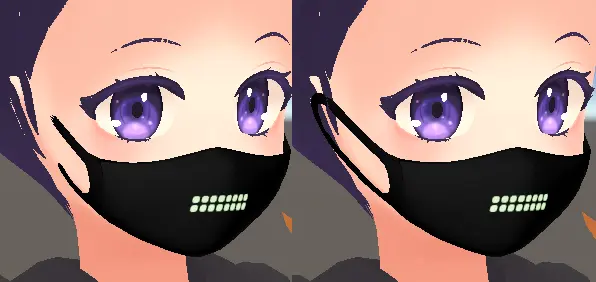
如果口罩没有往预期的方向对称,请按下 Ctrl + Z 撤销操作。
4. (可选)调整图案的大小
如果调整了口罩的形状后,因为口罩过宽或者过窄导致图案的变形,可以通过调整口罩 LED 着色器的一项设置修复。
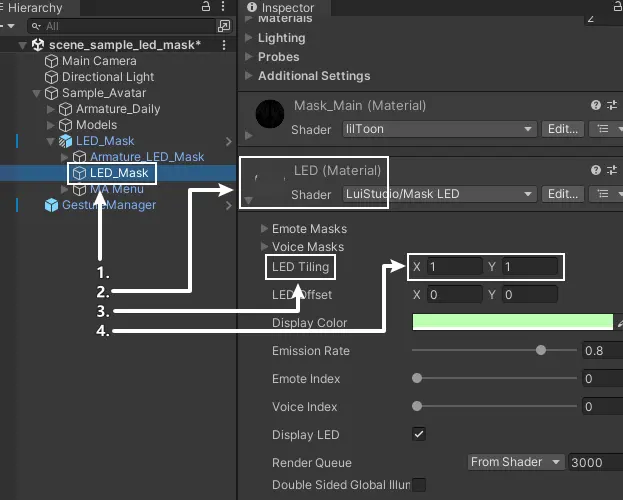
在 Hierarchy 中选中 LED 口罩 Prefab/LED_Mask[1],在 Inspector 最下方中,展开 LED (Material)[2],找到 LED Tiling[3] 属性,调整其 X 和 Y[4] 数值到满意为止:
3. 自定义口罩表情
1. (可选)LED图案参考
口罩LED的图案参考对后续的步骤很有帮助。
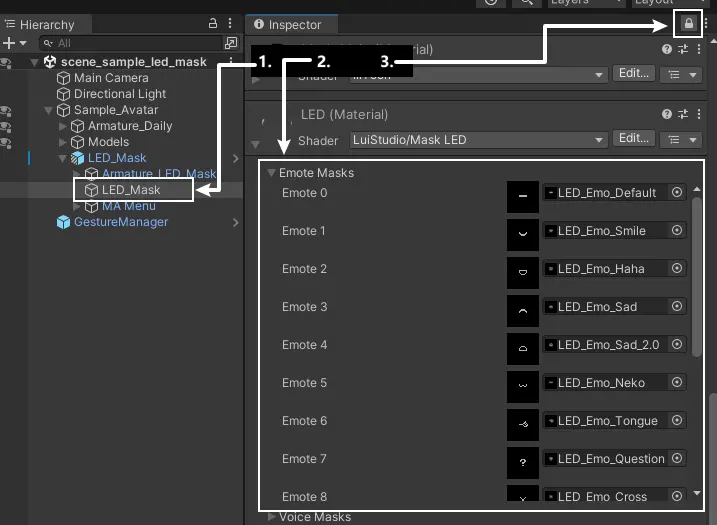
选中 Hierarchy 中的 LED 口罩 Prefab/LED_Mask[1],转到 Inspector,找到位于最底下的 LED (Material),将其展开后,其中的 Emote Masks[2] 纹理列表将作为我们设置口罩表情的图案参考,Emote 后的数字即为图案编号。请通过点击 Inspector 窗口右上角的 🔓[3] 将该 Inspector 窗口锁定:
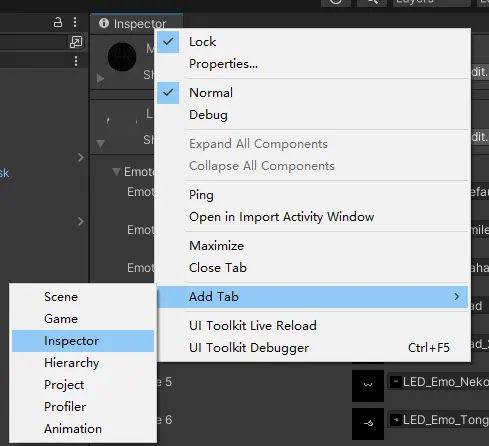
我们需要新建一个 Inspector 进行其他操作。
右键 Inspector 窗口上的 Inspector(检查器) 标签,选择 Add Tab(添加标签) -> Inspector(检查器):
拖动窗口标签可以自由移动窗口并吸附在所需的地方。建议将口罩表情参考的 Inspector 窗口拖动到新建的 Inspector 窗口之外。这个操作能减少后续操作的繁琐程度。
2. 初始化口罩表情设置工具
口罩表情设置工具能够预览当前 Avatar 的 FX 动画层的动画,并结合 Unity 的 Animation 窗口快捷地设置 LED 口罩的表情图案和处理口罩与 Avatar 的冲突。
口罩表情设置工具还未经过彻底的全方位测试,建议先对模型文件进行备份。
在没有备份的情况下使用该工具时出现任何损失,LuiStudio 均不会负责。
欢迎反馈对于使用过程中遇见的任何 bug。
该工具会在 Unity 中没有开启 Animation 窗口时自动唤起 Animation 窗口,请确保开启 Animation 窗口。
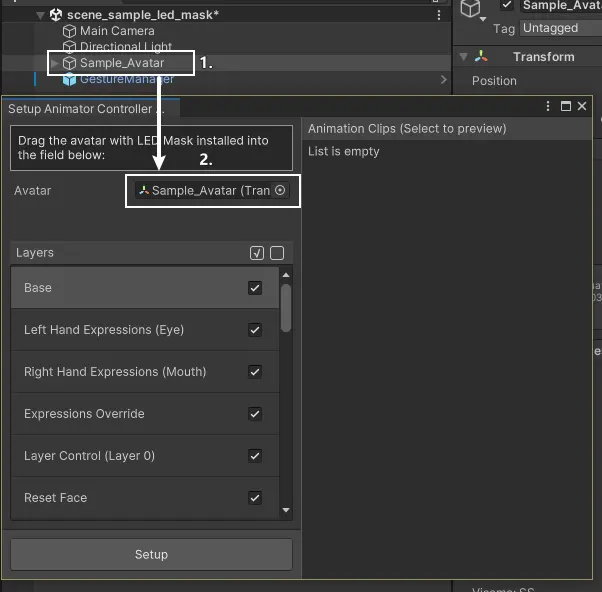
选择 Unity 顶部菜单中的 Tools > LuiStudio > LED Mask > Setup Animator Controller,呼出设置工具,将 Hierarchy 中的 Avatar[1] 拖入窗口中的 Avatar[2] 中,并等待工具完成初始化(初始化时长随 FX 层动画控制器的复杂程度而增长):
3. 使用口罩表情设置工具自定义表情
1. 取消不必要的动画层
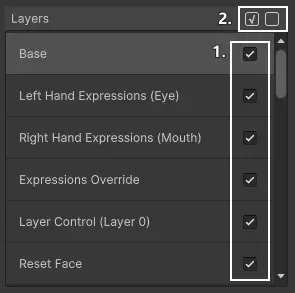
首先将不涉及面部表情的动画层取消勾选,取消勾选意味着最终的动画控制器不包含该动画层。通过点击动画层列表子项右侧的 勾选框[1] 对动画层进行 勾选 / 取消勾选,必要时可以使用 全选/取消全选 按钮[2]:
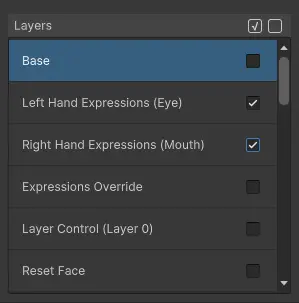
作为示例,删除后的动画层如下:
2. 预览动画层中的表情
在 Layers 栏中选择动画层[1],在右侧的 Animation Clips 栏中点击动画[2],则可以在场景中预览动画[3](再次点击即可停止预览):
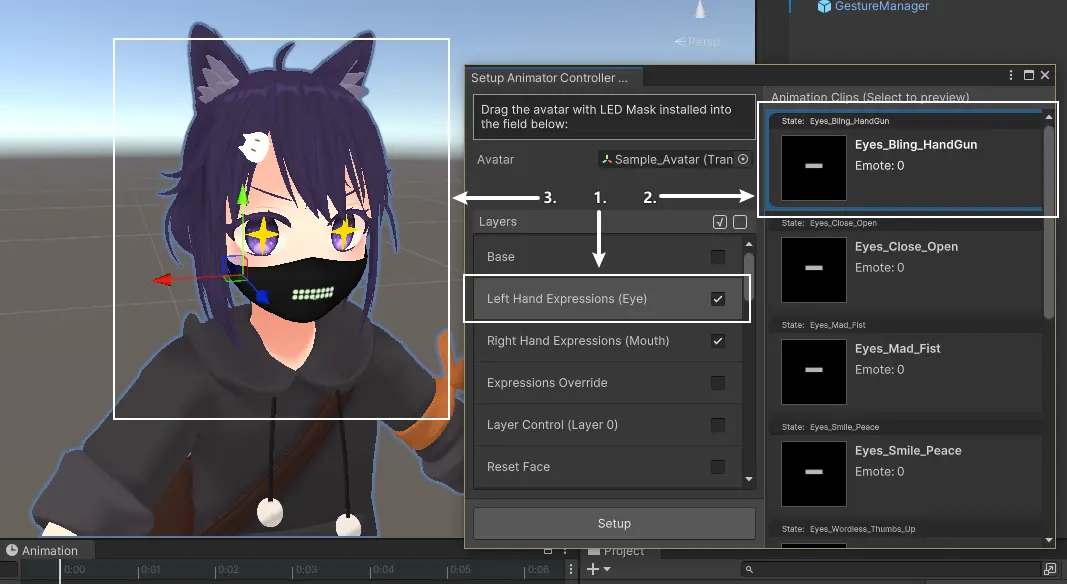
上文中提到的预览,具体为通过更换 Avatar 的 Animator 组件中的动画控制器,然后在 Animation 窗口中启用预览功能来进行预览,在正常状况下取消预览时会将动画控制器恢复(在开启工具并预览动画时,不正常地关闭 Unity 会导致控制器恢复失败)。
3. 修改口罩表情
预览时,可以在 Animation 中对表情进行修改。
为了最大化口罩的自定义程度,该步骤将直接通过 Unity 的 Animation 窗口对动画进行修改。如果您对 Unity 的动画操作不熟悉,请完全遵循下方的步骤。
口罩图案修改
转到 Animation 窗口并打开 录制模式[1]。时间轴中的 LED_Mask : ..._Emote Index[2] 为口罩的图案索引,其余的属性为 Avatar 原本的表情动画属性,修改图案索引的值(0 ~ 15)[3] 以更改口罩图案,如果想使用默认值(详见 注意事项 - (2)),请直接将索引属性删除:
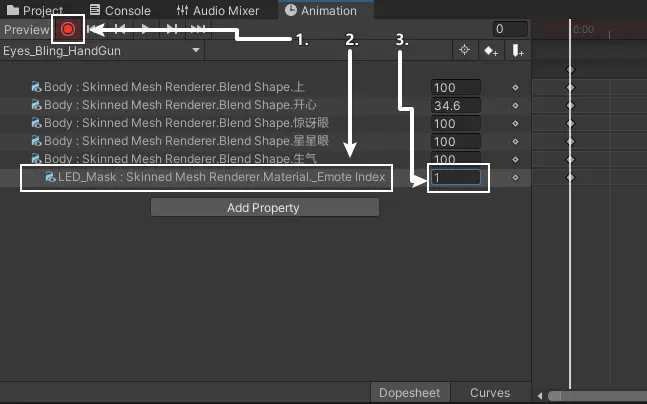
调整后的示例如下:
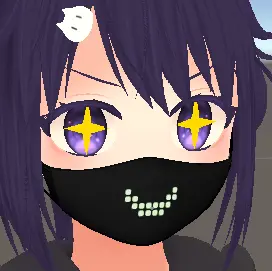
冲突处理
如果口罩与 Avatar 冲突,请根据下方的建议进行修改(该部分以 しろいの 的 にゃにゃし 的鼓脸表情为例):
如果想要参考 Avatar 原本的表情,但是被口罩遮挡,可以在 Hierarchy 中点击口罩 Prefab 左侧的眼睛按钮暂时在场景中隐藏口罩。
-
Avatar 的面部变形导致的冲突
如图:
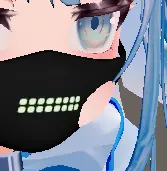
这种情况建议修改口罩的形状:
确保 Animation 窗口中的
录制模式保持开启状态[1],选择 LED 口罩相应位置(这里是左脸颊)[2]的骨骼通过移动、旋转和缩放工具进行调整[3]: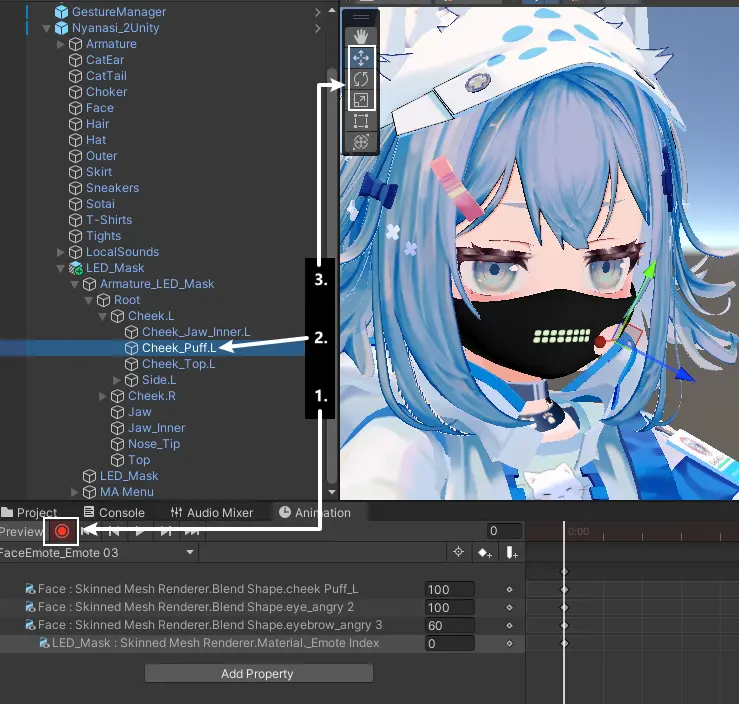
调整后的示例如下:
にゃにゃし可爱捏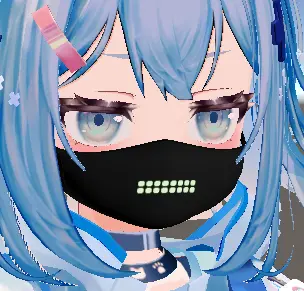
-
Avatar 的漫画符号和口罩相冲突
如图:
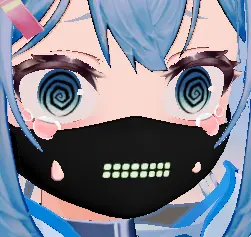
这种情况建议视情况选择调整漫画符号或者口罩形状:
在这个例子中,上半部分的眼泪,我认为通过调整口罩形状,保证眼泪完全显示出来比较好。
确保 Animation 窗口中的
录制模式保持开启状态,根据上一建议的位置移动步骤,对口罩的上方边缘进行调整,调整完成后如下: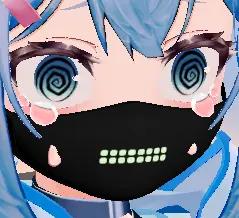
下半部分的汗,我认为通过调整形态键隐藏起来比较好。
在一般情况下,漫画符号是受面部网格中的
形态键的影响而移动,该步骤也将以形态键形式的漫画符号为例。如果您的 Avatar 的漫画符号为单独的 Gameobject,请参考上一个建议的位置移动步骤。 确保 Animation 窗口中的录制模式保持开启状态[1],在 Hierarchy 中找到 Avatar 中包含表情形态键的 Gameobject,一般情况下名称为Body或Face[2]。选中后,在 Inspector 中找到SkinnedMeshRenderer组件,展开该组件中的BlendShapes[3],找到并调整漫画符号的形态键: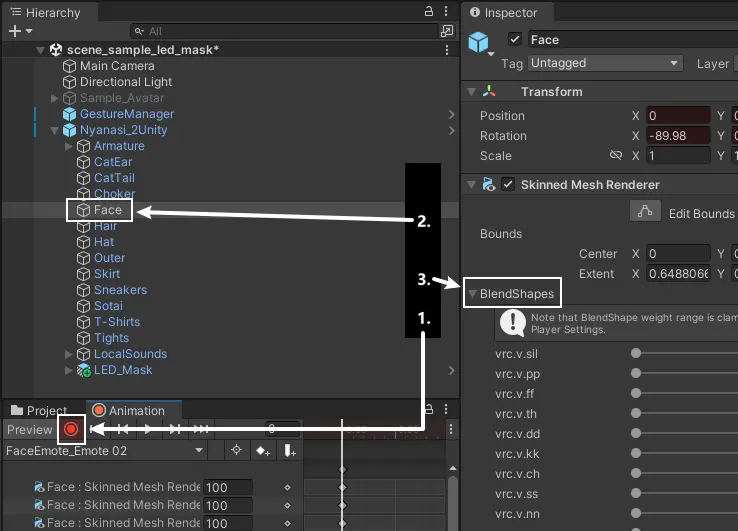
调整后的示例如下:
にゃにゃし可爱捏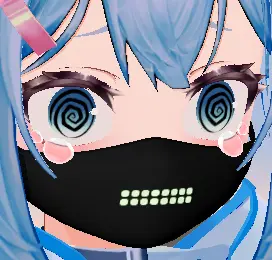
4. 完成其余表情的修改
重复 预览动画层中的表情 和 修改口罩表情,完成对所有表情的修改。
5. 应用口罩表情
完成对所有表情的自定义后,点击窗口中的 Setup 按钮,等待工具生成 LED 口罩所使用的动画控制器。
生成之后的控制器将自动引用到 LED 口罩 Prefab 的 MA Merge Animator 组件中。
6. 测试
使用 Gesture Manager 进入 Play Mode(播放模式),在圆盘菜单中找到 LED 口罩的开关并将其开启,切换 Avatar 的手势,查看口罩表情是否正常。
7. 注意事项
-
(1) 关于多层动画表情 当您在设置工具中勾选的动画层数多于 1 层(例如在本示例中 しろいの 的 にゃにゃし 包含手势动画的动画层以及摸头动画的动画层),请注意动画层的动画覆盖,后一层的动画会覆盖前一层的对应值。
-
(2) 关于不同 Write Defaults(以下简称 WD)的口罩默认状态 默认状态指当口罩的表情动画中没有相应属性时,这个属性的值。例如当一个动画里面没有口罩图案索引的属性时的口罩图案索引值。 Avatar 的 FX 层动画控制器的每个状态中都有一项 WD 选项,查看其中任意一个状态的 WD 选项来确定 Avatar 采用的是 WD On 还是 WD Off ,不同的 WD 选项的默认状态有以下不同:
- 开启 当您的 Avatar 使用的是 WD On,口罩的默认状态将会是场景中编辑模式下(非预览状态和播放模式)口罩的状态。
- 关闭
当您的 Avatar 使用的是 WD Off,该工具将会在生成的动画控制器中添加一层默认口罩表情层,这时的动画表情层将会是点击
Setup按钮时编辑模式下(非预览状态和播放模式)口罩的状态。 也就是说,如果您的 Avatar 使用了 WD On 的同时需要更改默认表情,则直接在编辑模式下修改口罩即可; 如果使用的是 WD Off,则需要在按下Setup按钮前和 WD On 一样在编辑模式下修改口罩。
-
(3) 口罩 LED 图案索引的关键帧问题 如果您在修改口罩表情动画时删除了口罩图案索引的属性(..._Emote Index),并且需要重新加回来时。请确保重新添加后,将其关键帧的曲线修改为恒定曲线。具体修改步骤为: 选择口罩图案索引属性下[1]的所有帧[2],右键选择
Both Tangents > Constant[3]: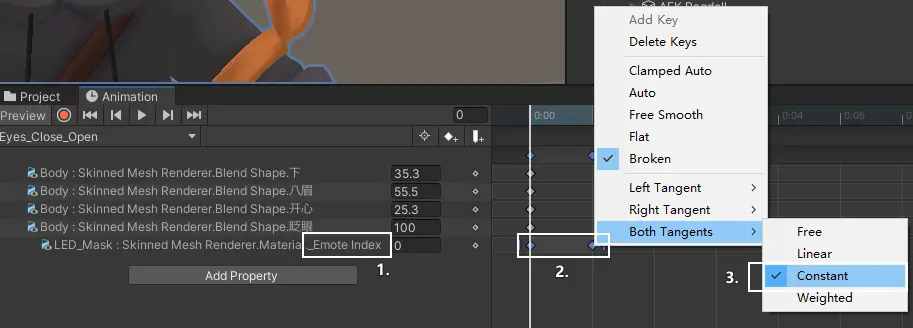
导入完成
未适配模型的 LED 口罩导入完成,接下来请查看 使用方法
导入教程结束自定义 LED 图案
口罩的 LED 着色器支持 16 个表情图案和 4 个音量反馈图案,我们在上面的步骤中提到的口罩图案索引就是对应着 16 个表情图案图案。 LED 着色器的纹理是作为蒙版使用的,一个像素的红色值越高,这个像素的透明度越低。您可以自行创作后导入需要显示的纹理,或者使用 LED 图案绘制工具生成图案后导入。
1. 使用工具绘制图案
该组件附带了一个工具,可以用该工具绘制和生成图案纹理后将纹理文件导入到 Unity 中使用。
1. 图案绘制工具介绍
在该说明书所在文件夹中,找到 LEDPatternPainter/painter.html 并通过浏览器打开。
开启的绘制工具如下所示:
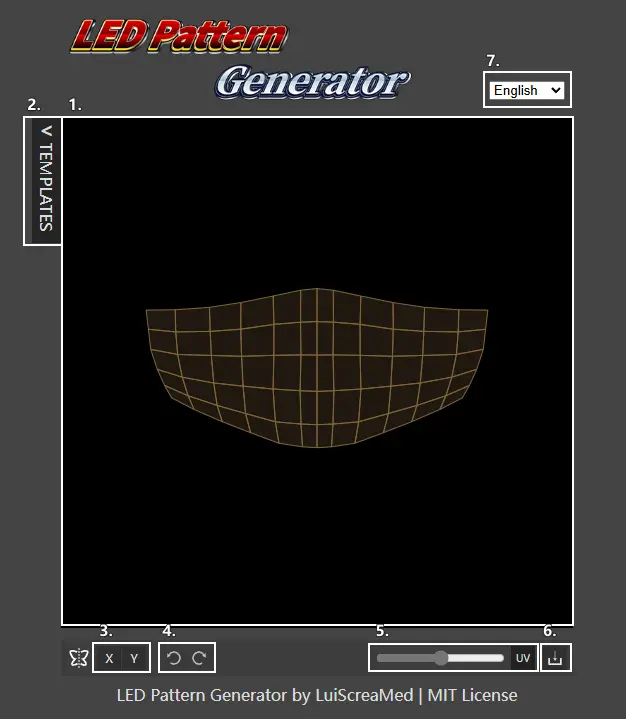
图中标注的各个交互的说明如下:
- 画布
- 模板图案列表的开关,用于在画布中应用模板
- X / Y 轴对称开关,开启后的绘制和擦除操作可以根据对称轴对称
- 撤回 / 重做按钮
- UV 显示按钮,显示 / 隐藏 口罩 LED 图案区域的 UV
- 保存图案图片文件按钮
- 语言选单
2. 绘制并保存图案
在画布中,按住左键绘制 LED 灯珠,按住右键擦除 LED 灯珠,在模板图案中选择 None 清空画布。
请确保绘制的 LED 图案在 UV 的范围内,否则该图案在使用时需要调整着色器的属性。
点击保存按钮保存图案,找到保存的文件,然后将其拖入 Unity 的 Project 窗口中您想要存放的位置,将其名称修改为您想要的名称。
2. 应用图案
1. 导入设置
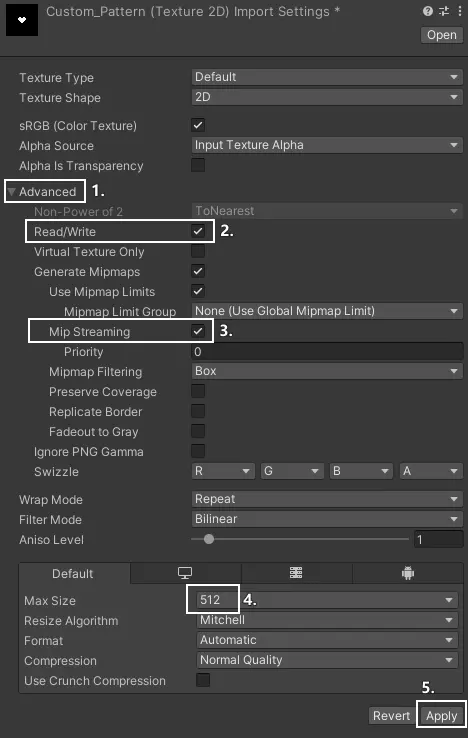
在 Project 窗口中,点击导入的图案纹理,转到 Inspector,展开 Advance[1],勾选 Read/Write[2] 和 Mip Streaming[3],将下方的 Max Size 改为 512[4],然后点击 Apply[5]:
2. 替换图案
在 Hierarchy 中选中 LED 口罩 Prefab/LED_Mask[1],在 Inspector 最下方中,展开 LED (Material)[2],展开 Emote Masks[3],将想要替换的图案替换成您的图案:
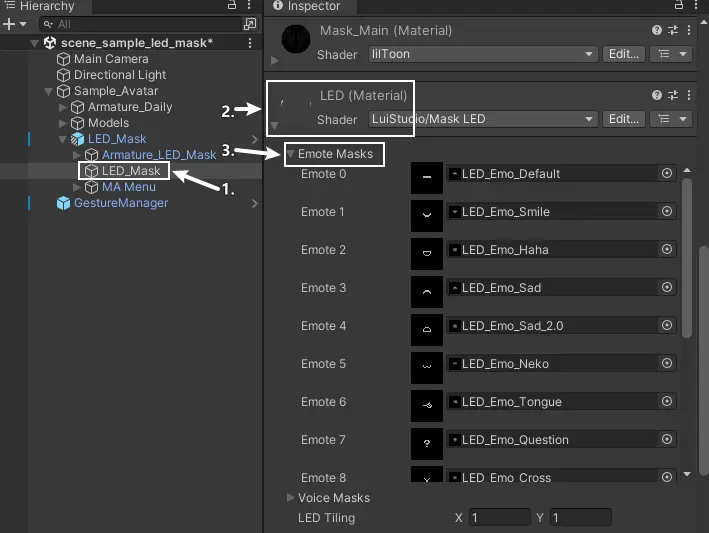
替换完成后,在口罩的表情动画中,通过 Emote Masks 下的口罩图案索引进行选择。
使用方法
你已经完成了导入,接下来将讲解 LED 口罩在 VRChat 中的使用方法。
开启圆盘菜单,找到 LED Mask 子菜单,其中:
Mask: 用于显示 / 隐藏口罩LED: 用于显示 / 隐藏口罩上的 LEDVoice: 用于开启 / 关闭口罩 LED 的语音反馈Color: 用于调整口罩 LED 的颜色Emission: 用于调整口罩 LED 的发光度
杂项
修改子菜单在圆盘菜单中的位置
LED 口罩的子菜单入口默认在菜单的起始层,这对拥有许多功能的 Avatar 来说很不友好,使用 Modular Avatar 可以修改开关的位置
- 在 Hierarchy 中选中
LED 口罩 Prefab/Menu/LED_Mask - 在 Inspector 中,点击
MA Menu Installer组件中的Select Menu按钮 - 选择想要将口罩子菜单放入的菜单