RIP AFK v2.0.* 使用说明
扩展简介
该扩展使用 Non-Destructive Modular Framework 和 Modular Avatar 非破坏性地实现了 Avatar 在 AFK 时变成石碑的功能。
该扩展在 Avatar 编译时实现以下内容:
- 根据
RIP AFK Setup Tool组件的配置添加参数和开关。 - 查找 Avatar 中所有包含 PhysBone、Contact Receiver、Renderer、Particle System 或者 Light 的对象。
- 根据配置的
排除项和强制关闭项生成动画。 - 根据
默认 AFK 切换开关功能的配置禁用 Action 层和 FX 层中任何包含 AFK 为true的条件的动画过渡,或者为其添加条件。 - 清理未使用的菜单项和参数(如添加了切换原版 AFK 开关但未勾选该功能时)。
注意事项
- 该扩展会通过动画启用/禁用包含以下组件的游戏对象:
- PhysBone
- Contact Receiver
- Renderer
- Particle System
- Light
- 该扩展只在 VRCSDK3,Unity 2022.3.22f1 环境下进行过测试。
已知问题
- 使用 Write Defaults Off 的 Avatar 时,可能出现兼容性问题,详情请查看 关于 Write Defaults Off 的 Avatar 的兼容性问题。
- 在空中进入 AFK 状态时,石碑先于 Avatar 落地的情况下,Avatar 视角会缓慢下沉并旋转,直到到达地面。
导入教程
导入前的准备
该扩展依赖以下 Unity 插件,请在导入前确保已经安装:
- Modular Avatar (1.16.0或以上): https://modular-avatar.nadena.dev/
- lilToon (2.2.1或以上): https://lilxyzw.github.io/lilToon/#/
资源包导入
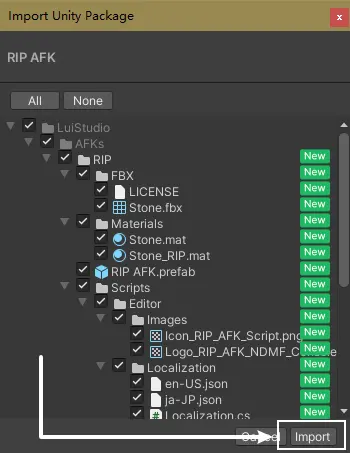
将 RIP AFK.unitypackage 拖入 Unity 的 Project 窗口中,点击提示窗中的 Import,将资源包导入到 Avatar 项目中:
安装扩展
1. 添加 Prefab
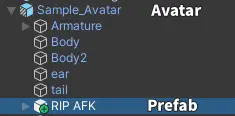
将 Assets/LuiStudio/AFKs/RIP/RIP AFK.prefab 从 Project 窗口中拖拽到 Hierarchy 中您的 Avatar 下:
2. 配置扩展
1. 更改石碑的位置和大小(可选)
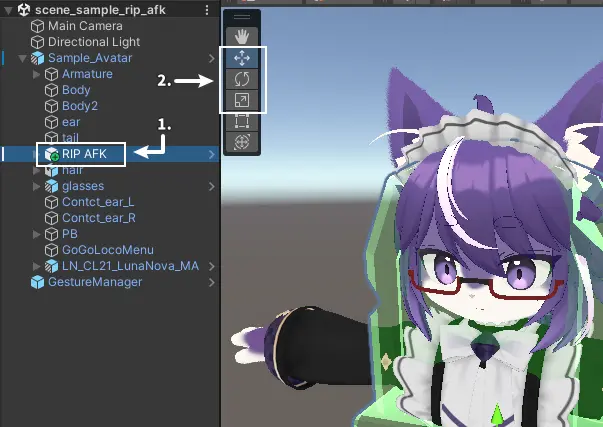
选中 RIP AFK[1],使用 移动、旋转 和 缩放 工具[2] 调整石碑的位置和大小:
2. 使用自定义参数(可选)
当您需要除了通过 Avatar 的 AFK 状态之外,通过其他方式(比如菜单开关等)播放该动画时,可以启用自定义参数功能。
启用后,构建时将自动添加一个占用 1 bit 的自定义参数名称的 bool 同步参数,您不需要重复添加参数。
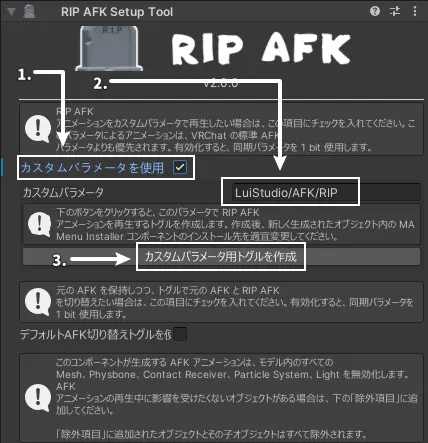
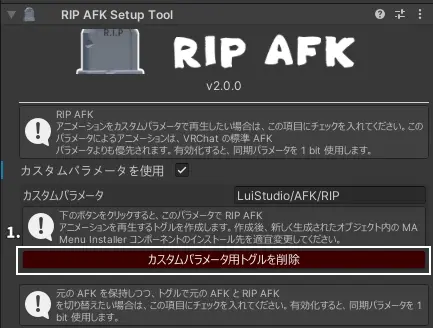
勾选 使用自定义参数[1] 启用该功能。自定义参数[2] 字段用于复制参数,并在 Animator Controller 等中使用。如果您仅需要使用一个开关播放 RIP AFK 动画,可以点击 创建自定义参数开关[3] 快速创建一个开关:
创建了自定义参数开关后,点击 删除自定义参数开关[1] 可以删除创建的开关:
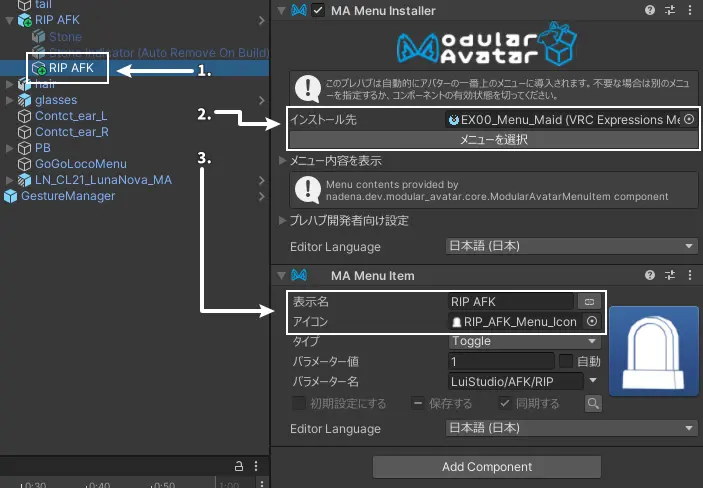
创建开关后,选中新建的游戏对象[1],根据需要修改 MA Menu Installer 组件中的菜单项位置[2]和 MA Menu Item 组件中的菜单项名称、菜单项图标[3]:
如果您没有勾选 使用自定义参数,在构建过程中多余的 LuiStudio/AFK/RIP 参数以及包含该参数的所有菜单项将会被删除。
3. 使用默认 AFK 切换开关(可选)
当您想保留原始 AFK,并且想通过开关在 RIP AFK 与原版 AFK 之间切换时,可以启用 使用默认 AFK 切换开关 功能。
启用后,构建时将自动添加一个占用 1 bit 的自定义参数名称的 bool 同步参数,您不需要重复添加参数。
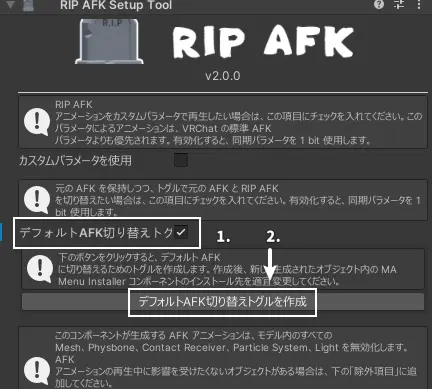
勾选 使用默认 AFK 切换开关[1] 启用该功能,点击 创建默认 AFK 切换开关[2] 创建一个切换开关:
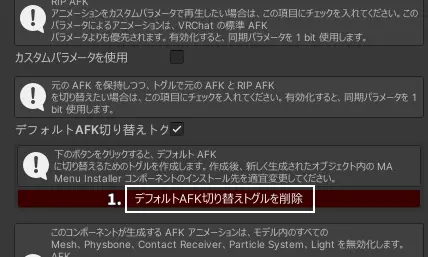
创建开关后,点击 删除默认 AFK 切换开关[1] 可以删除创建的开关:
创建开关后,选中新建的游戏对象[1],根据需要修改 MA Menu Installer 组件中的菜单项位置[2]和 MA Menu Item 组件中的菜单项名称、菜单项图标[3]:
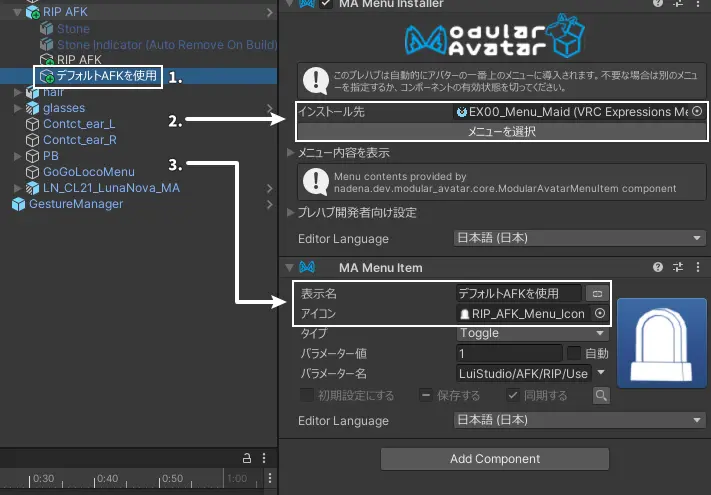
如果您勾选了 使用默认 AFK 切换开关 但未创建开关,则在构建时会在圆盘菜单根菜单中添加一个默认的默认 AFK 切换开关。
如果您没有勾选 使用默认 AFK 切换开关,在构建过程中多余的 LuiStudio/AFK/RIP 参数以及包含该参数的所有菜单项将会被删除。
4. 添加排除项(可选)
该扩展生成的 AFK 动画会禁用模型中的所有符合 注意事项 中提到的对象。
如果您需要让某些对象在 AFK 动画播放时不被影响,可以将这些对象添加到 排除项 列表[1]中:
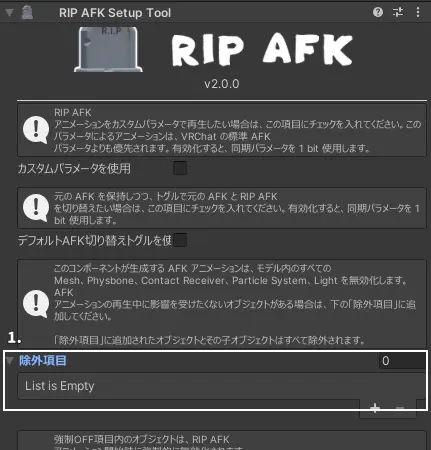
添加到 排除项 的对象及其子项都会被排除。
5. 添加强制关闭项(可选)
如果您需要在进入 RIP AFK 动画时关闭除了 注意事项 中提到的对象之外的对象,可以将这些对象添加到 强制关闭项 列表[1]中:
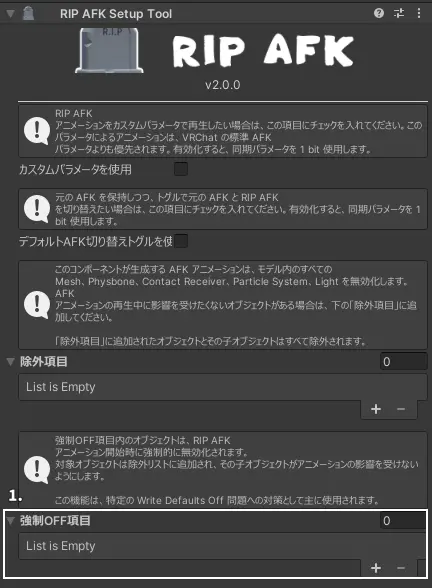
添加到 强制关闭项 的对象会被首先加入到 排除项 中,再将其加入到 RIP AFK 的动画中,确保不操作其子对象。该功能主要用于防止某些使用 Write Defaults Off 的 Avatar 的兼容性问题。
如果子对象中存在 MA Bone Proxy 组件,其目标在该对象外,并且该子对象不存在默认会禁用的组件的对象,则该功能对该子对象没有效果。当您正好遇见该情况,请将该子对象也一并加入 强制关闭项 列表中。
6. 修改石碑(可选)
石碑默认处于隐藏状态,如果需要修改石碑,请在 Hierarchy 中选中 RIP AFK/Stone[1],并在 Inspector 中勾选左上角的 勾选框[2]:
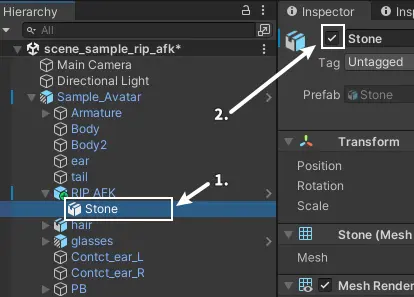
为石碑添加内容(可选)
如果您想为 AFK 添加 Audio Source、在石碑上添加您自己的 id 等,将您需要添加的内容放入 Stone 对象中,并保持开启即可。
替换石碑模型(可选)
选中 RIP AFK/Stone[1] 对象,在 Inspector 中找到 Mesh Filter 和 Mesh Renderer 组件。
将 Mesh Filter 组件的网格[2]替换成您想替换的模型的网格,将 Mesh Renderer 组件中的材质[3]替换成您想替换的模型的材质:
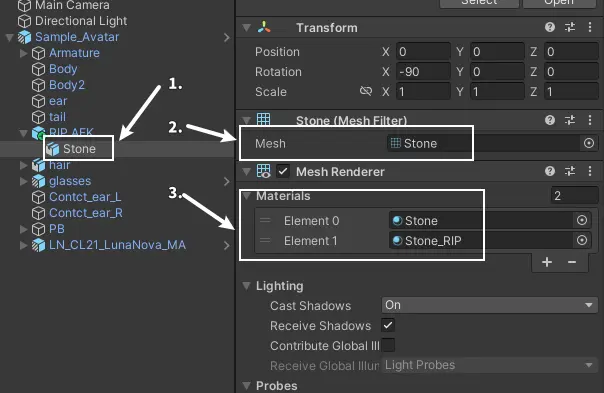
找到 Box Collider 组件,调整其边界,使其贴合新的模型。
请不要直接替换 Stone 对象,如果您一定要直接替换:
- 请确保新的对象的组件与原
Stone对象保持一致。 - 请将 Inspector 切换为 Debug 视图,选中
RIP AFK,将新的对象拖动到RIP AFK Setup Tool的Stone Transform字段中。
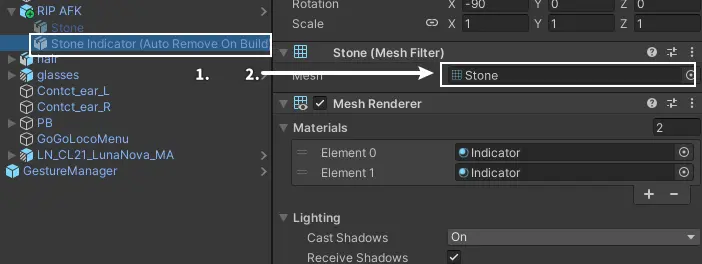
选中 RIP AFK/Stone Indicator (Auto Remove On Build)[1] 对象,在 Inspector 中找到 Mesh Filter 组件。
将 Mesh Filter 组件的网格[2]替换成您想替换的模型的网格:
3. 关于 Write Defaults Off 的 Avatar 的兼容性问题
当您的 Avatar 使用 Write Defaults Off 时,由于 Write Defaults Off 的特性,旧版本中退出 RIP AFK 动画时,如果您的 Avatar 在他人视线之外,则模型会恢复不完全(隐身)。
为了修复该问题,新版本在 FX 层动画的顶部加入了一个根据 排除项 与 强制关闭项 生成的默认动画,用于记录 RIP AFK 动画所需要禁用/启用的对象的默认状态。
兼容性问题详情
添加了默认动画虽然修复了离开 RIP AFK 时的隐身问题,但带来了新的问题。当您的 Avatar 满足以下条件时:
- FX 层 Animator Controller 中存在一个 Layer。
- 该 Layer 中存在复数 State。
- 这些 State 存在过渡关系。
- 其中某个或多个 State 中的 Animation Clip 的 Property 与其他 State 的不一致。
- 缺少的 Property 正好是 RIP AFK 需要禁用的 GameObject 的 Property。
或者更加通俗的解释:
如果有一个 Layer 里有一个 State 启用/禁用了一个 GameObject,它过渡到的下一个 State 的动画中没有控制该 GameObject。
那么,当处于下一个 State 时,由于这些 State 并没有控制相应 GameObject,相应的 GameObject 的启用状态会被上文提到的默认动画覆写。
我该如何解决这个问题?
为了避免导致更多问题,本扩展不会去修改 RIP AFK 之外的动画(即使是非破坏性地修改),用户需要根据下文自行尝试解决。
新版本的 RIP AFK Setup Tool 组件中加入了强制关闭项,通过使用该功能,在生成动画中只会启用/禁用该列表中的对象本身,并忽略相应对象的所有子对象。
请参考以下不同情况尝试解决兼容性问题。
情况一
如果出现兼容性问题的对象不是 Avatar 的直接子对象,将其父对象加入 强制关闭项 中即可。
情况二
如果出现兼容性问题的对象是 Avatar 的直接子对象:
- 新建一个新的 GameObject。
- 在出现问题的对象上添加一个
MA Bone Proxy组件。 - 将新建的 GameObject 指定为这个
MA Bone Proxy组件的目标。 - 将新建的 GameObject 加入
强制关闭项。
其他复杂情况
如果问题实在复杂,建议直接添加排除项,或者随时欢迎联系本店提问。
导入教程结束测试
在安装完毕后,可以通过进入 Play Mode 对其进行测试。
首先我们需要 Gesture Manager,在 Vrchat Creator Companion 中可以安装。
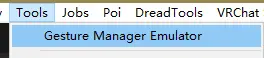
确保安装了 Gesture Manager 后,点击 Unity 窗口中的 Tools/Gesture Manager Emulator:
点击后,场景中会新增一个名为 GestureManager[1] 的游戏对象,选中它,转到 Inspector,点击 Gesture Manager 组件中的 Enter Play-Mode[2] 进入 Play Mode:
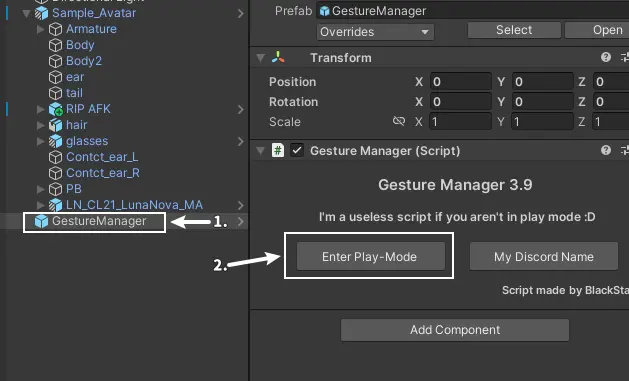
在进入 Play Mode 后,Gesture Manager 组件中会出现一个圆盘菜单。
当您在任一测试中遇到了退出 RIP AFK 动画后出现某些对象出现问题,请查看 关于 Write Defaults Off 的 Avatar 的兼容性问题。
一般情况下的测试
点击 Options -> States -> AFK 切换 AFK 状态。
在切换到 AFK 状态后,Avatar 消失,并且出现一个往下坠落的石碑,再次切换 AFK 状态,Avatar 恢复正常显示,则表示该扩展正常运行。
启用了自定义参数功能的测试
除了进行 默认情况的测试 的步骤外:
- 如果您在
RIP AFK Setup Tool中创建了开关,则在圆盘菜单中找到RIP AFK(或者您自定义后的名称)开关并切换开关进行测试。 - 如果您自行实现了动画逻辑,请自行根据您的逻辑进行测试。
启用了默认 AFK 切换开关功能的测试
在圆盘菜单中找到 使用默认 AFK(或者您自定义后的名称) 开关,切换该开关并结合 默认情况的测试 的步骤和 AFK 状态进行测试。
使用方法
一般使用方法
确保 Avatar 的 AFK 状态检测已经处于开启状态:
- 处于 PC 模式时,使用键盘的 End 键切换 AFK 状态。
- 处于 VR 模式时,开启 SteamVR 界面进入 AFK 状态。
在进入 AFK 状态时,Avatar 即可变为石碑。
其他使用方法
如果您启用了 自定义参数功能 或者 默认 AFK 切换开关功能,则根据 测试章节中的相应方法 使用即可。